كمدرب، تسجل المكالمات والجلسات طوال الأسبوع. تحويل تسجيل طويل إلى مقاطع قصيرة لتيك توك أو ريلز أو لينكد إن يجب أن يكون سهلاً. لكنه غالبًا ليس كذلك. العديد من الأدوات تفرض رسومًا لكل دقيقة، أو تضع شعارها على الفيديو إذا استخدمت الخطة المجانية.
OpenClipper مختلف. إنه تطبيق ويندوز مجاني على جهازك. تضيف تسجيلك، يقوم التطبيق بمعظم العمل، وتحصل على مقاطع نظيفة بدون شعار وبدون رسوم لكل دقيقة. انشر أو شارك في نفس اليوم.
 Budgeron Bach · Pexels
لماذا يحتاج المدربون إلى أداة قص بالذكاء الاصطناعي (وليس مجرد محرر فيديو)
محرر فيديو كامل مثل CapCut أو Descript يمنحك تحكمًا كاملاً، لكن البحث في الجدول الزمني عن أفضل اللحظات ليس عمليًا عندما تدرب طوال الأسبوع. يحتاج المدربون إلى لقطات بارزة في نفس يوم الجلسة، لريلز أو تيك توك أو لينكد إن أو شورتس، ومقاطع قصيرة للتلخيص تحل محل إرسال تسجيل كامل للعملاء. تنجز أداة القص هذا العمل دفعة واحدة: تحويل الكلام إلى نص مرة واحدة، تقسيمه إلى مقاطع، تكييفه للفيديو العمودي، إضافة التسميات التوضيحية، والتصدير دون ساعات من التحرير اليدوي.
قص محلي مجاني: بدون رسوم لكل دقيقة أو علامات مائية
أدوات القص السحابية مثل Opus Clip وVEED وDescript مبنية حول حدود الاستخدام: معالجة لكل دقيقة، أرصدة مقاطع، مستويات اشتراك، وعلامات مائية على التصدير المجاني. قص جلسة مدتها 60 دقيقة كل أسبوع وتتراكم هذه التكاليف، أو ينتهي بك الأمر بمشاركة مقاطع تبدو غير احترافية مع شعار محروق.
OpenClipper يقلب هذا النموذج. على ويندوز يمكنك استيراد تسجيل، تحويل الكلام إلى نص باستخدام DirectML على جهازك، تقسيمه إلى مقاطع، إعادة تأطير تلقائي للتنسيقات العمودية والمربعة، إضافة تسميات توضيحية من أكثر من 20 قالبًا، وتصدير دفعة بدون حد لكل دقيقة. التحرير المحلي والحفظ على القرص يعملان بدون حساب GrepCut.
لأن الملفات تبقى على جهازك، فأنت لا ترفع جلسات كاملة إلى خوادم شخص آخر. هذا مهم عندما يتحدث العملاء عن مواضيع شخصية أو تجارية. المكسب الرئيسي بسيط: مقاطع مجانية على جهازك، بدون شعار وبدون عداد دقائق.
كيفية قص جلسة تدريب مع OpenClipper (خطوة بخطوة)
هذا الدليل يأخذك بيدك من تسجيل الجلسة الخام إلى نشر اللقطات البارزة. سير العمل قصير عمدًا: رفع، اختيار المقاطع، تصدير. معظم العمل يحدث تلقائيًا بمجرد إدخال ملفك.
الخطوة 1: تنزيل وفتح OpenClipper
احصل على التطبيق المجاني من GitHub أو صفحة منتج OpenClipper. ثبته على ويندوز مثل أي برنامج سطح مكتب آخر.
الخطوة 2: استيراد جلستك (حوالي 90% من العمل يعمل بنفسه)
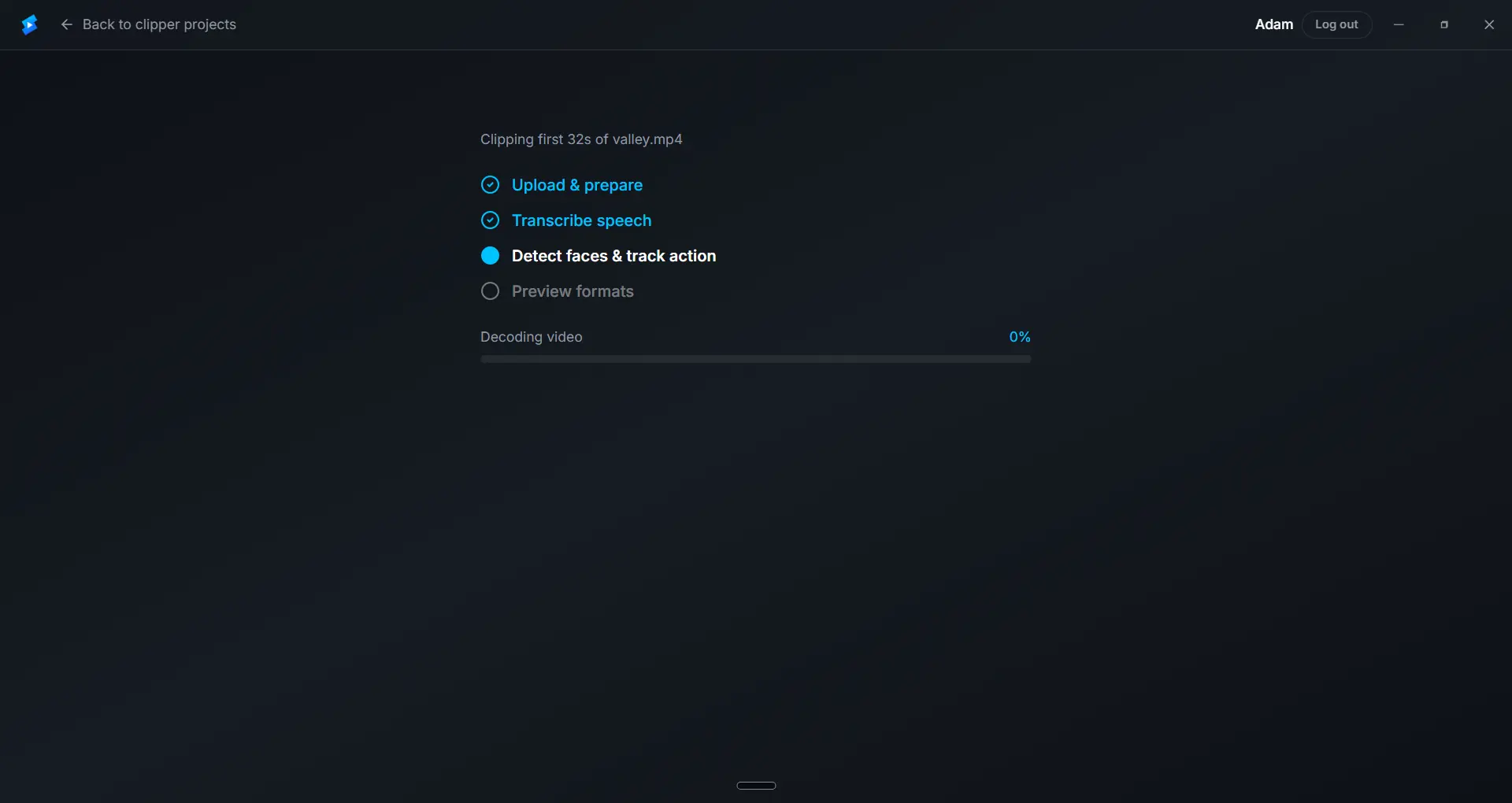
اسحب مكالمة التدريب أو إعادة تشغيل الندوة عبر الإنترنت أو تصدير Zoom وحدد النطاق الذي تريده. هذا الاستيراد الواحد يبدأ العمل الثقيل:
- نسخ محلي مع DirectML على جهازك. تحصل على نص قابل للبحث، بدون تنقيب في الجدول الزمني.
- إعادة تأطير تلقائي لتنسيقات 9:16 و4:5 و1:1 و16:9. يبقيك OpenClipper في المنتصف تلقائيًا في القص العمودي والمربع. لا تحتاج إلى إعادة وضع كل مقطع يدويًا.
- تنسيق التسميات التوضيحية من أكثر من 20 قالبًا، جاهزة للمعاينة على لقطاتك.
بحلول وقت انتهاء النسخ، يكون حوالي 90% من التحرير التقليدي قد اكتمل: الكلمات جاهزة، والتأطير معالج، والتسميات التوضيحية على بُعد نقرة واحدة. التنظيف الاختياري يساعد عندما تجعل الموسيقى الخلفية الكلام أصعب في الفهم.
الخطوة 3: اختر المقاطع التي تريدها (أجزاء تلقائية أو مقاطع ذكاء اصطناعي عبر MCP)
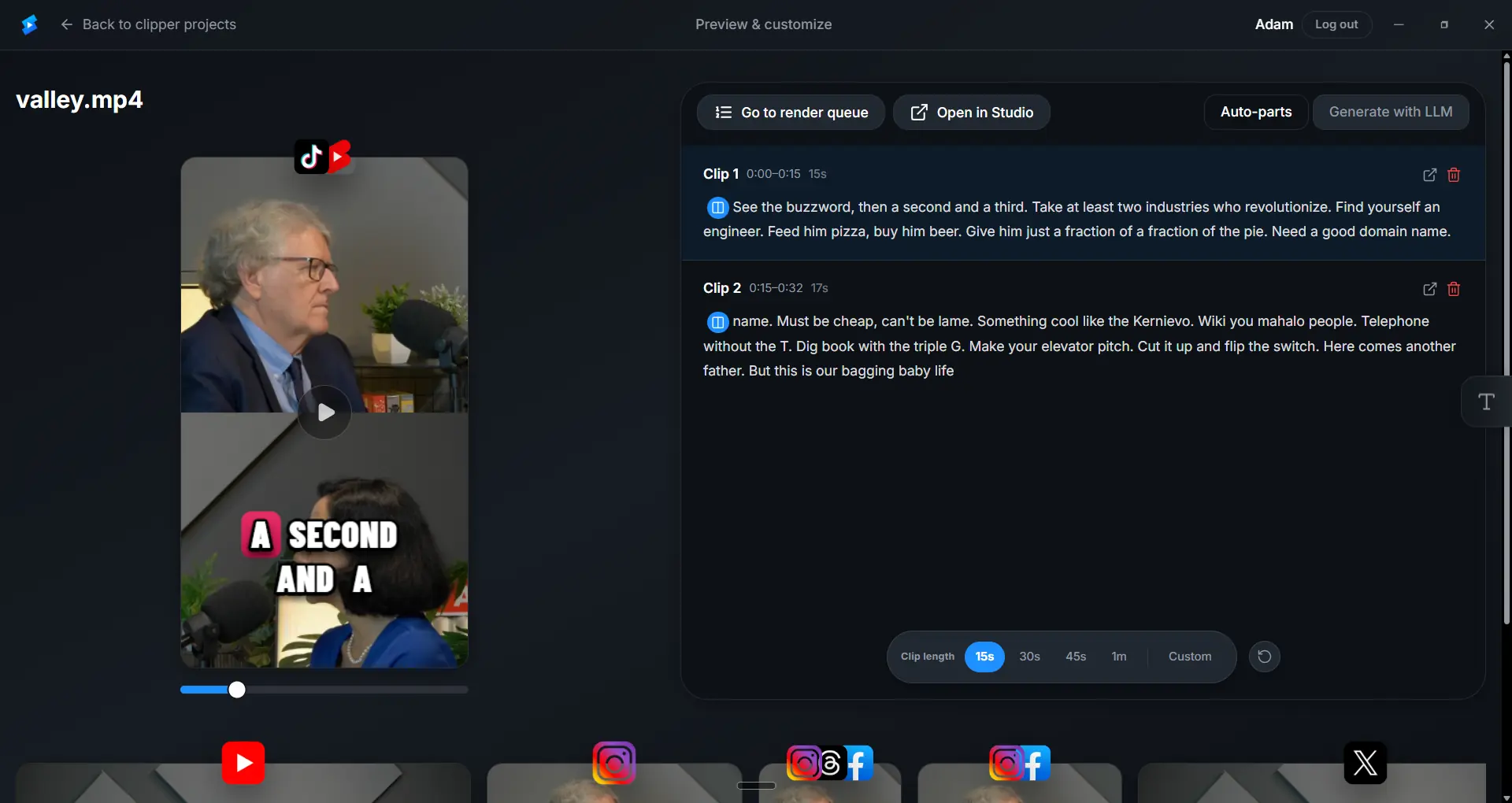
القرار الحقيقي الوحيد المتبقي هو أي اللحظات ستنشر. اختر مسارًا واحدًا (أو اخلط بينهما):
- الأجزاء التلقائية: نقرة واحدة تقسم نطاقك إلى مقاطع قصيرة (حوالي 60 ثانية افتراضيًا). طريقة سريعة لتحويل مكالمة مدتها 60 دقيقة إلى دفعة من المقاطع القصيرة دون مراجعة كل ثانية.
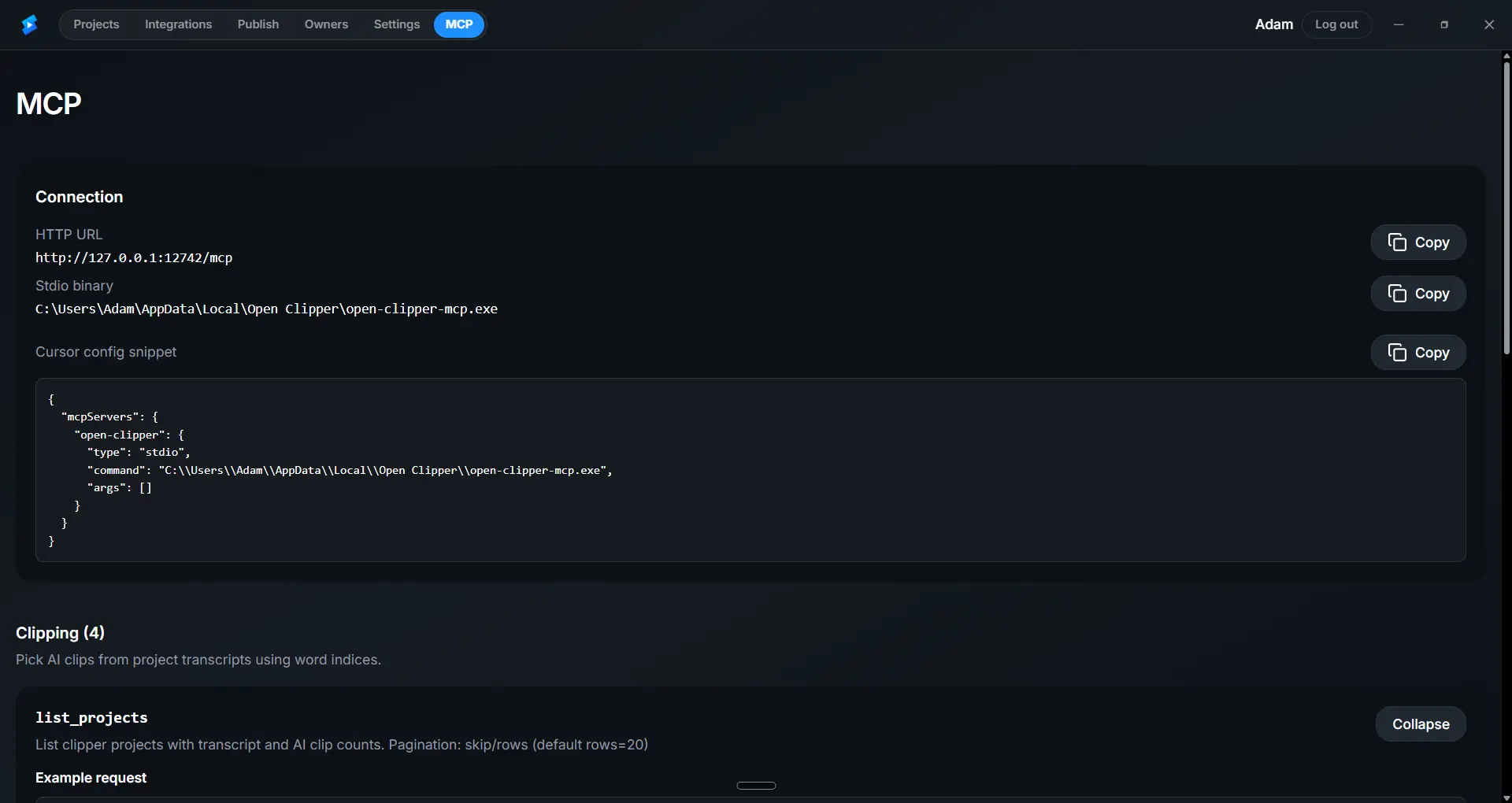
- مقاطع الذكاء الاصطناعي (MCP): اربط مساعد ذكاء اصطناعي مثل Cursor أو Claude، ووجهه إلى النص، ودعه يحدد أفضل اللحظات. مثالي للخطافات والاختراقات والخلاصات. لا حاجة لاشتراك قص إضافي.
امسح القائمة، واحتفظ بأقوى المقاطع، واحذف الباقي. إعادة التأطير والتسميات التوضيحية تتبع كل اختيار تلقائيًا. لا شيء إضافي لإعداده لكل مقطع.
الخطوة 4: التصدير والنشر الاختياري مباشرة إلى وسائل التواصل الاجتماعي
قم بترتيب تصدير دفعة واحفظ ملفات بدون علامة مائية في مجلد مشروعك. المقاطع معاد تأطيرها ومكتوب عليها تسميات توضيحية بالفعل، لذا لا توجد خطوة إعادة تأطير منفصلة قبل التصدير.
تريد تخطي الرفع اليدوي؟ سجل الدخول واربط حساباتك الاجتماعية داخل OpenClipper. يمكنك نشر المقاطع المحددة مباشرة إلى المنصات المرتبطة من تدفق التصدير بدلاً من سحب الملفات إلى كل تطبيق.
تحتاج تحكمًا كاملاً؟ افتح في GrepCut Studio
عندما يحتاج المقطع إلى لمسة إضافية، انقر فتح في Studio داخل OpenClipper. يفتح متصفحك GrepCut Studio ويسحب المقطع مباشرة من OpenClipper على جهازك. لا شيء يُرفع إلى السحابة. أبقِ OpenClipper يعمل بينما يقوم Studio بتحميل المقطع.
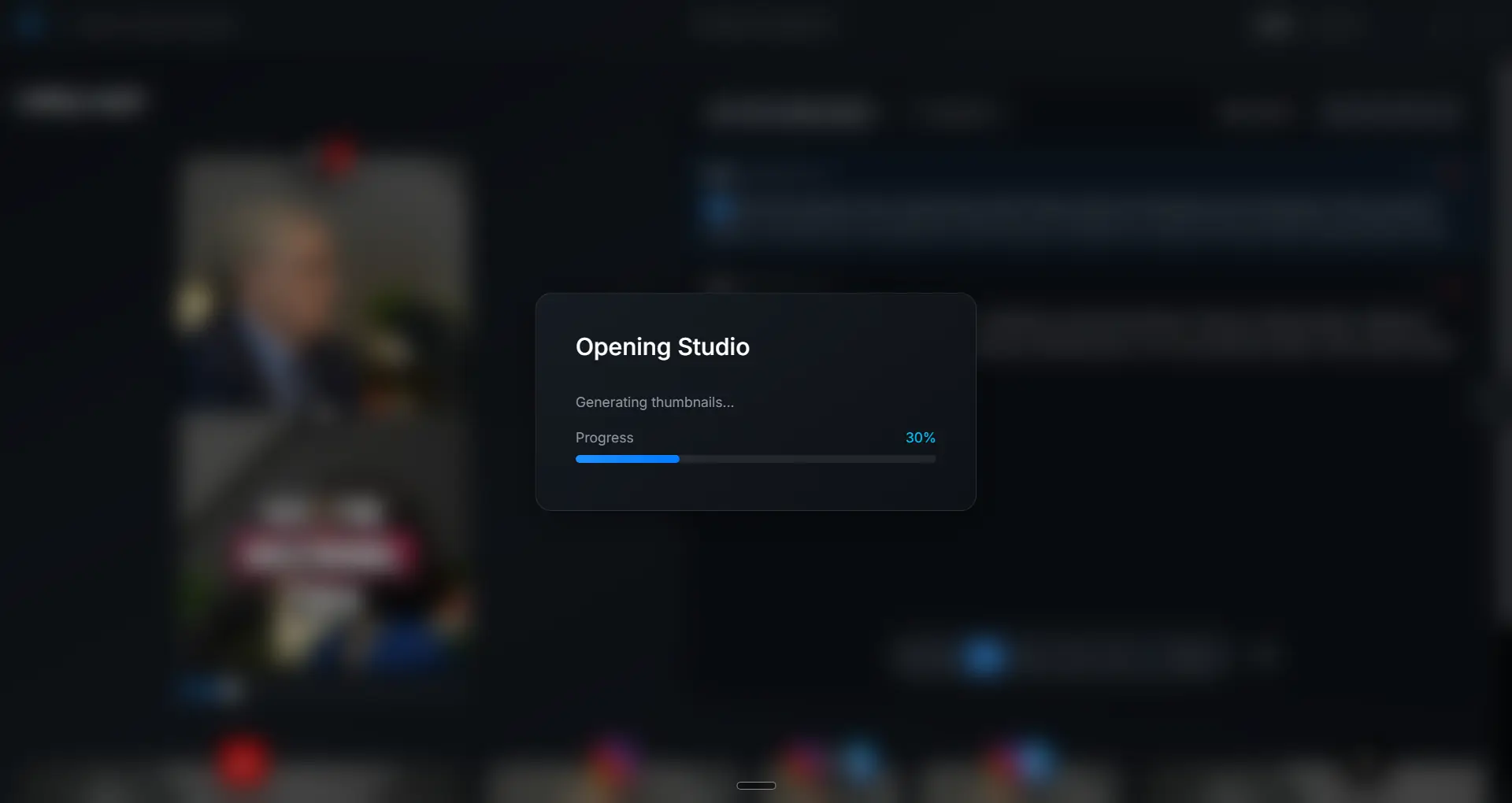
في Studio تحصل على المحرر الكامل عبر الإنترنت: قص دقيق، تعديلات على التسميات التوضيحية، وتصدير بالطريقة التي تريدها بالضبط. المقاطع السريعة تبقى في OpenClipper؛ التعديلات العميقة تحدث في Studio بينما تنتقل الملفات محليًا بين تطبيق سطح المكتب ومتصفحك.
تكاملات MCP: استخدم الذكاء الاصطناعي الذي لديك بالفعل
يعمل OpenClipper مع أدوات الذكاء الاصطناعي التي تستخدمها بالفعل، مثل ChatGPT أو Claude أو Cursor. افتح علامة تبويب MCP في التطبيق، وانسخ الإعداد الجاهز، واتصل. لا حاجة لتسجيل الدخول.
يقرأ ذكاءك الاصطناعي نص الجلسة ويختار لحظات بارزة لك. تتحدث قائمة المقاطع في OpenClipper على الفور. لا حاجة لاشتراك قص إضافي ولا رسوم لكل دقيقة على غرار Opus Clip.
ماذا تقص: 3 لحظات عالية التأثير للمدربين
ليست كل لحظة في الجلسة تستحق القص. ركز على هذه الأنواع الثلاثة عند استخدام MCP أو مراجعة مخرجات الأجزاء التلقائية.
لحظة "آها"
عندما يحقق العميل إدراكًا مفاجئًا، فهذا ذهب. إنه عاطفي، وقابل للتواصل، ويظهر قيمة تدريبك. قص اللحظة التي يقول فيها العميل: "أوه، فهمت الآن."
الخلاصة القابلة للتنفيذ
غالبًا ما تنتهي جلسات التدريب بخطوة تالية واضحة أو إطار يمكن للعميل تطبيقه. قص هذا الجزء. يمنح جمهورك شيئًا عمليًا يمكنهم استخدامه، مما يبني المصداقية.
الإيقاع العاطفي
قصة قوية أو لحظة ضعف يمكن أن تكون جذابة للغاية. إذا شارك العميل شيئًا مؤثرًا، يمكن أن يتواصل هذا المقطع مع جمهورك على مستوى عاطفي.
OpenClipper مقابل Opus Clip مقابل Descript للمدربين
| النقطة | OpenClipper | Opus Clip | Descript |
|---|---|---|---|
| التكلفة | تطبيق ويندوز مجاني؛ بدون رسوم قص لكل دقيقة | حدود لكل دقيقة، أرصدة، أو اشتراك | اشتراك أو تسعير قائم على الرصيد |
| العلامة المائية | بدون علامة مائية على التصدير | علامة مائية على الخطة المجانية | علامة مائية على الخطة المجانية |
| المعالجة | على جهاز ويندوز الخاص بك مع DirectML | خوادم سحابية بعد الرفع | خوادم سحابية بعد الرفع |
| الخصوصية | الملفات تبقى على جهازك | التسجيل الكامل مرفوع إلى خوادمهم | التسجيل الكامل مرفوع إلى خوادمهم |
| المنصة | تطبيق سطح مكتب ويندوز | قائم على الويب | سطح المكتب + الويب |
| سير العمل | رفع، اختيار المقاطع، تصدير أو نشر إلى وسائل التواصل | أداة قص سحابية مع دقائق ذكاء اصطناعي مدمجة | محرر كامل؛ منحنى تعلم أكثر حدة |
| مساعدة الذكاء الاصطناعي | اختيار مقاطع بالذكاء الاصطناعي عبر MCP؛ بدون دردشة داخل التطبيق | دقائق ذكاء اصطناعي مدفوعة في الاشتراك | ميزات ذكاء اصطناعي مدفوعة في الاشتراك |
للمدربين الذين يقصون كل أسبوع، التصدير المحلي المجاني يتفوق على فواتير السحابة لكل دقيقة.
الأسئلة الشائعة
هل هو مجاني حقًا؟
نعم. الاستيراد والنسخ والقص وإعادة التأطير والتسميات التوضيحية والتصدير إلى القرص مجانية على جهازك. بدون رسوم لكل دقيقة وبدون علامة مائية.
هل يعمل على حاسوبي المحمول؟
يعمل OpenClipper على ويندوز اليوم. يستخدم DirectML بطاقة الرسومات الخاصة بك لتسريع النسخ وإعادة التأطير والتصدير عندما تكون متاحة. لا تحتاج إلى متصفح لأداة القص نفسها.
ماذا عن سرية العميل؟
يعمل القص محليًا، لذا تبقى ملفات الجلسة على جهازك بدلاً من سحابة طرف ثالث. هذه ميزة خصوصية إضافية فوق التصدير المجاني بدون علامة مائية.
الخلاصة
يحتاج المدربون إلى مقاطع بارزة بدون فواتير لكل دقيقة أو تصدير بعلامة مائية. يقدم OpenClipper: إنشاء مقاطع محليًا مجانًا مع DirectML، تصدير دفعة، تسميات توضيحية، واختيار لحظات اختياري عبر MCP على جهاز ويندوز الخاص بك.
نزّل OpenClipper من GitHub أو grepcut.com/en/open-clipper. قص مجانًا، وصدّر نظيفًا، وأبقِ الملفات محلية.
GrepCut
كاتب هذا المقال