Als Coach nehmen Sie die ganze Woche über Anrufe und Sitzungen auf. Aus einer langen Aufnahme kurze Clips für TikTok, Reels oder LinkedIn zu machen, sollte einfach sein. Oft ist es das nicht. Viele Tools verlangen pro Minute oder setzen ihr Logo auf Ihr Video, wenn Sie den kostenlosen Plan nutzen.
OpenClipper ist anders. Es ist eine kostenlose Windows-App auf Ihrem Computer. Sie fügen Ihre Aufnahme hinzu, die App erledigt den Großteil der Arbeit, und Sie erhalten saubere Clips ohne Logo und ohne Minutenpreis. Posten oder teilen Sie noch am selben Tag.
 Budgeron Bach · Pexels
Warum Coaches einen AI-Clipper brauchen (nicht nur einen Video-Editor)
Ein vollwertiger Video-Editor wie CapCut oder Descript gibt Ihnen die volle Kontrolle, aber das Durchsuchen einer Timeline nach den besten Momenten ist nicht praktikabel, wenn Sie die ganze Woche coachen. Coaches brauchen Highlights noch am selben Tag der Sitzung, für Reels, TikTok, LinkedIn oder Shorts, und kurze Recap-Reels, die das Senden einer vollständigen Aufnahme an Kunden ersetzen. Ein Clipper bündelt diese Arbeit: Sprache einmal in Text umwandeln, in Clips aufteilen, für vertikale Videos anpassen, Untertitel hinzufügen und exportieren - ohne stundenlange manuelle Bearbeitung.
Kostenloses lokales Clipping: Keine Minutenpreise oder Wasserzeichen
Cloud-Clipper wie Opus Clip, VEED und Descript sind auf Nutzungslimits ausgelegt: Verarbeitung pro Minute, Clip-Credits, Abo-Stufen und Wasserzeichen bei kostenlosen Exporten. Wenn Sie jede Woche eine 60-minütige Sitzung schneiden, summieren sich diese Kosten, oder Sie teilen Clips, die mit eingebranntem Logo unprofessionell aussehen.
OpenClipper dreht dieses Modell um. Unter Windows können Sie eine Aufnahme importieren, Sprache mit DirectML auf Ihrem PC in Text umwandeln, in Clips aufteilen, für vertikale und quadratische Formate automatisch neu einrahmen, Untertitel aus über 20 Presets hinzufügen und einen Stapel ohne Minutenlimit exportieren. Lokales Bearbeiten und Speichern auf der Festplatte funktionieren ohne GrepCut-Konto.
Da die Dateien auf Ihrem PC bleiben, laden Sie keine vollständigen Sitzungen auf fremde Server hoch. Das ist wichtig, wenn Kunden über persönliche oder geschäftliche Themen sprechen. Der Hauptvorteil ist einfach: kostenlose Clips auf Ihrem Computer, ohne Logo und ohne Minutenlimit.
So schneiden Sie eine Coaching-Sitzung mit OpenClipper (Schritt für Schritt)
Diese Anleitung führt Sie von einer rohen Sitzungsaufnahme bis zu geposteten Highlights. Der Ablauf ist bewusst kurz: Hochladen, Clips auswählen, exportieren. Der Großteil der Arbeit passiert automatisch, sobald Ihre Datei drin ist.
Schritt 1: OpenClipper herunterladen und öffnen
Holen Sie sich die kostenlose App von GitHub oder der OpenClipper-Produktseite. Installieren Sie sie unter Windows wie jedes andere Desktop-Programm.
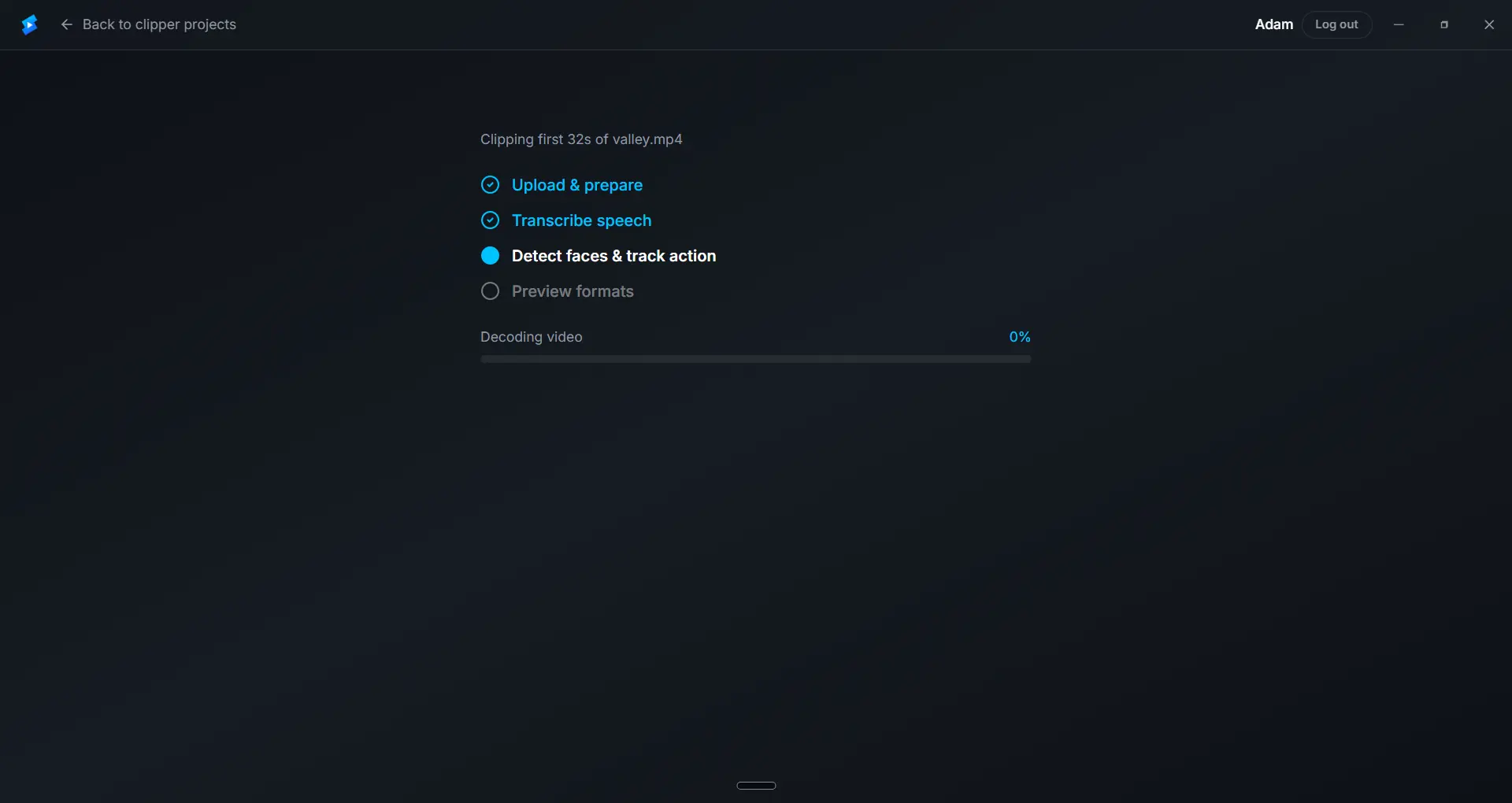
Schritt 2: Importieren Sie Ihre Sitzung (etwa 90 % der Arbeit läuft von selbst)
Ziehen Sie Ihren Coaching-Anruf, das Webinar-Replay oder den Zoom-Export hinein und wählen Sie den gewünschten Bereich aus. Dieser einzelne Import stößt die schwere Arbeit an:
- Lokale Transkription mit DirectML auf Ihrem PC. Sie erhalten ein durchsuchbares Transkript, ohne in der Timeline zu scrollen.
- Automatischer Reframe für 9:16, 4:5, 1:1 und 16:9. OpenClipper hält Sie automatisch in vertikalen und quadratischen Zuschnitten zentriert. Sie müssen nicht jeden Clip von Hand neu positionieren.
- Untertitel-Styling aus über 20 Presets, bereit zur Vorschau auf Ihrem Filmmaterial.
Wenn die Transkription abgeschlossen ist, sind etwa 90 % eines traditionellen Schnitts bereits erledigt: Die Wörter sind fertig, der Rahmen ist gesetzt, und Untertitel sind einen Klick entfernt. Optionale Bereinigung hilft, wenn Hintergrundmusik die Sprache schwerer verständlich macht.
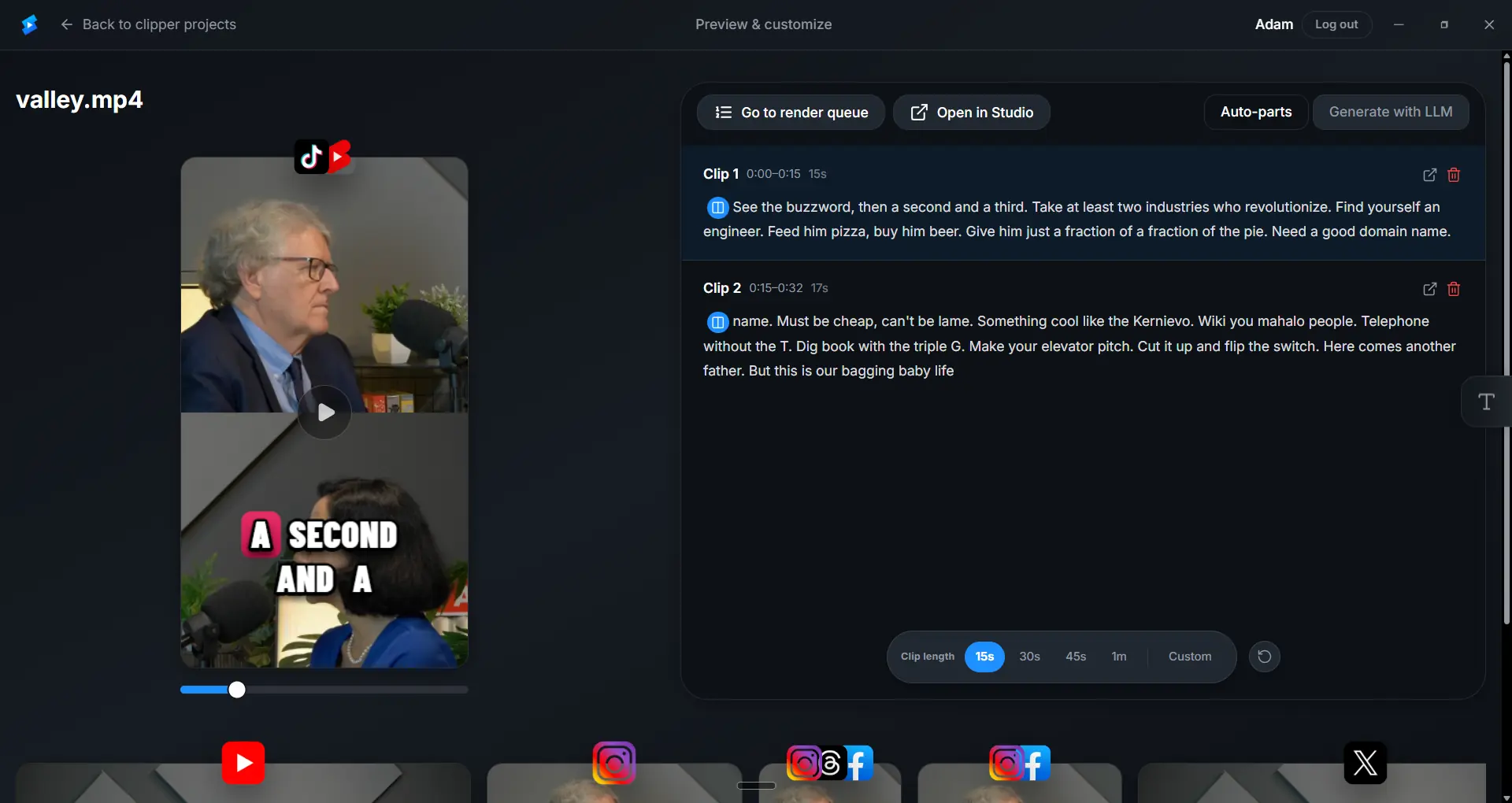
Schritt 3: Wählen Sie die gewünschten Clips aus (Auto-Parts oder AI-Clips über MCP)
Die einzige echte Entscheidung, die bleibt, ist, welche Momente Sie veröffentlichen. Wählen Sie einen Weg (oder mischen Sie beide):
- Auto-Parts: Ein Klick teilt Ihren Bereich in kurze Segmente (standardmäßig etwa 60 Sekunden). Schneller Weg, um einen 60-minütigen Anruf in einen Stapel Shorts zu verwandeln, ohne jede Sekunde zu überprüfen.
- AI-Clips (MCP): Verbinden Sie einen KI-Assistenten wie Cursor oder Claude, weisen Sie ihn auf Ihr Transkript hin und lassen Sie ihn die besten Momente markieren. Ideal für Hooks, Durchbrüche und Erkenntnisse. Kein zweites Clipping-Abo.
Überfliegen Sie die Liste, behalten Sie die stärksten Clips und löschen Sie den Rest. Automatischer Reframe und Untertitel folgen bereits jeder Auswahl. Nichts zusätzlich pro Clip einzurichten.
Schritt 4: Exportieren und optional direkt in soziale Netzwerke veröffentlichen
Stellen Sie einen Stapel-Export in die Warteschlange und speichern Sie wasserzeichenfreie Dateien in Ihrem Projektordner. Clips sind bereits neu eingerahmt und untertitelt, daher gibt es keinen separaten Reframe-Schritt vor dem Export.
Möchten Sie das manuelle Hochladen überspringen? Melden Sie sich an und verbinden Sie Ihre Social-Media-Konten in OpenClipper. Sie können ausgewählte Clips direkt aus dem Export-Flow auf verknüpfte Plattformen veröffentlichen, anstatt Dateien in jede App zu ziehen.
Brauchen Sie volle Kontrolle? Öffnen Sie GrepCut Studio
Wenn ein Clip zusätzliche Politur benötigt, klicken Sie in OpenClipper auf In Studio öffnen. Ihr Browser öffnet GrepCut Studio und zieht den Clip direkt von OpenClipper auf Ihrem PC. Nichts wird in die Cloud hochgeladen. Lassen Sie OpenClipper laufen, während Studio den Clip lädt.
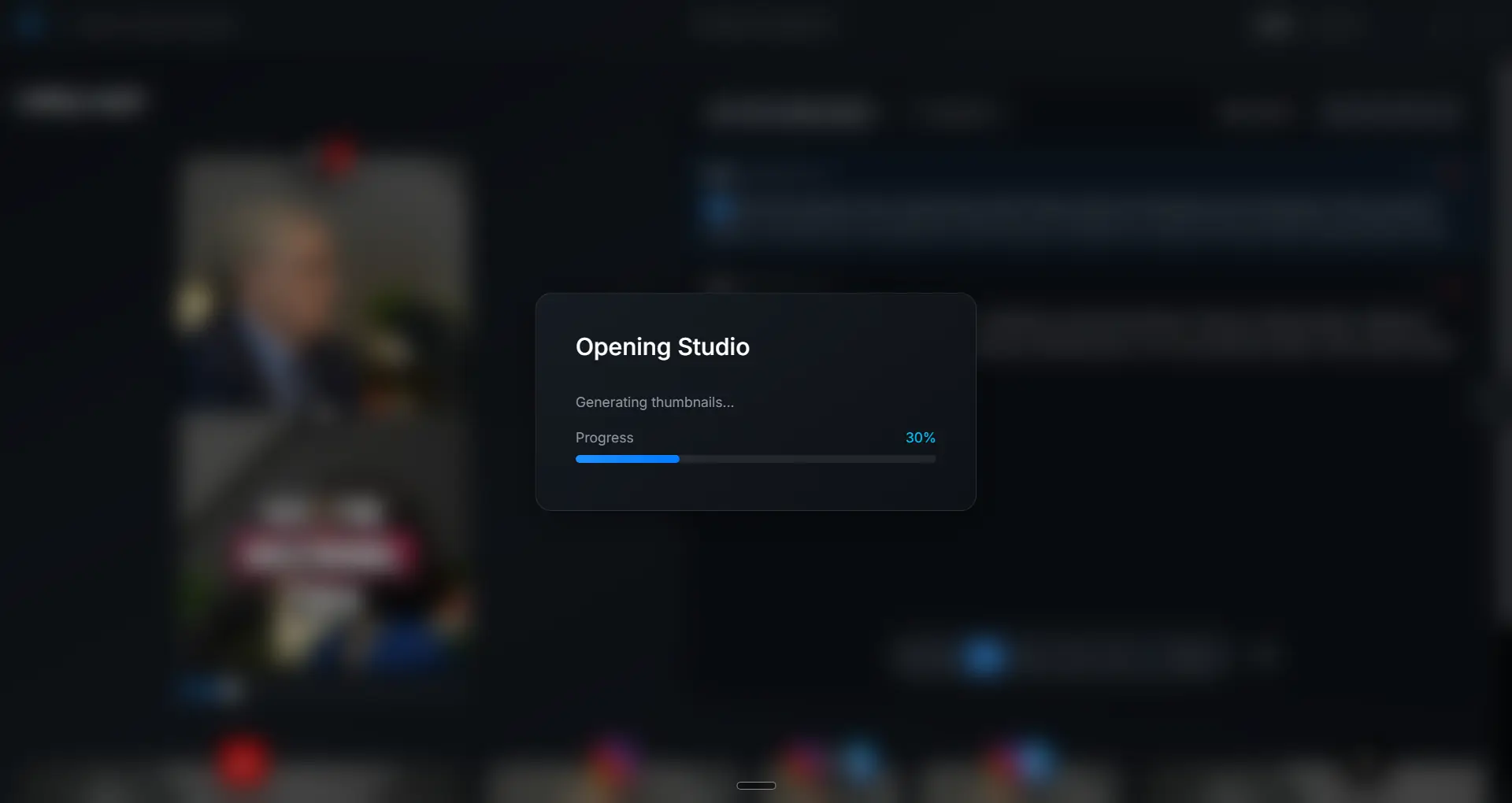
In Studio erhalten Sie den vollständigen Online-Editor: präzise Schnitte, Untertitel-Anpassungen und Export genau nach Ihren Wünschen. Schnelle Clips bleiben in OpenClipper; tiefgehende Bearbeitungen passieren in Studio, während Dateien weiterhin lokal zwischen Desktop-App und Browser wechseln.
MCP-Integrationen: Nutzen Sie die KI, die Sie bereits haben
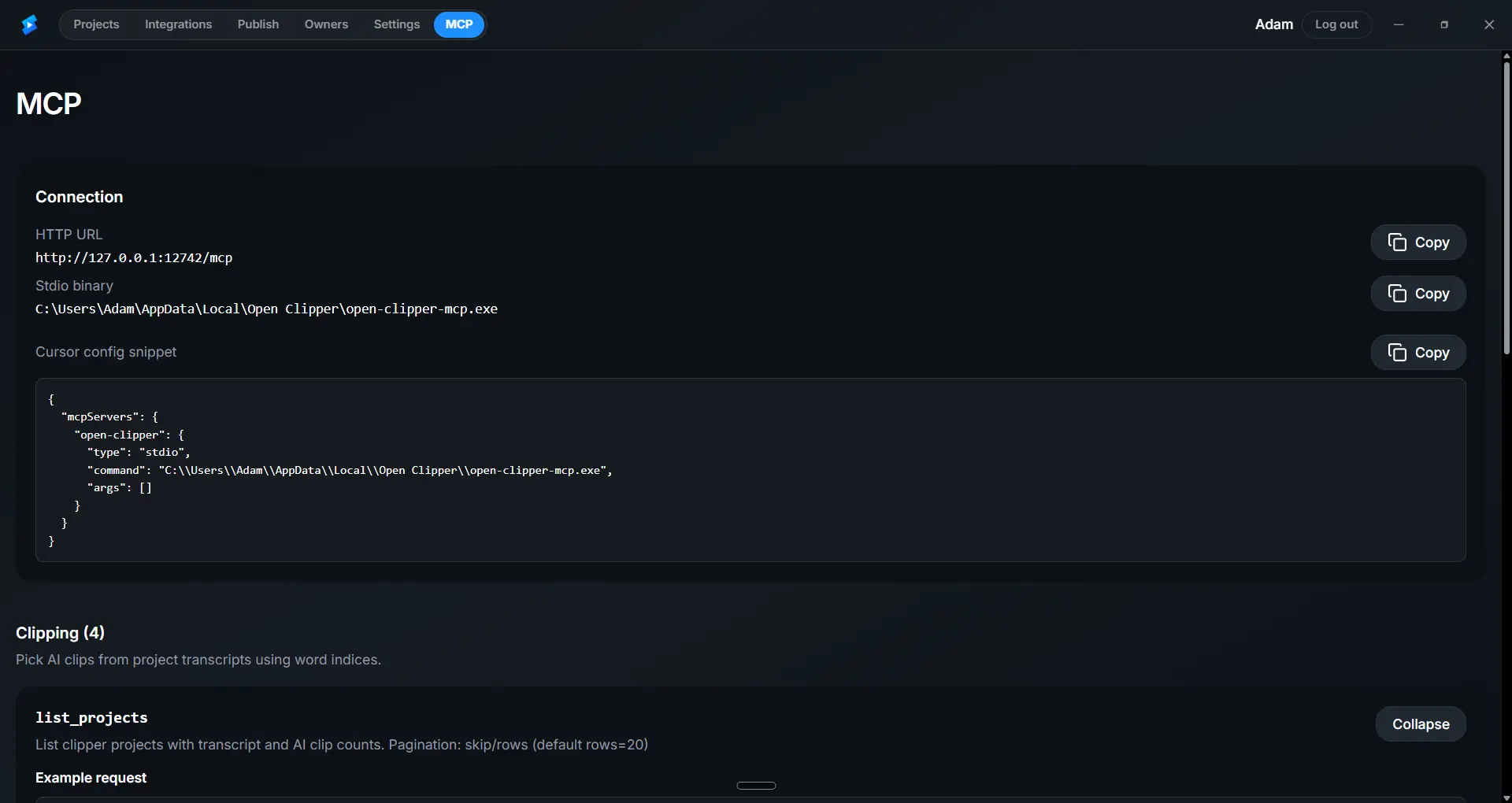
OpenClipper funktioniert mit KI-Tools, die Sie bereits verwenden, wie ChatGPT, Claude oder Cursor. Öffnen Sie den MCP-Tab in der App, kopieren Sie die fertige Einrichtung und verbinden Sie sich. Kein Login erforderlich.
Ihre KI liest das Sitzungstranskript und wählt Highlight-Momente für Sie aus. Die Clip-Liste in OpenClipper wird sofort aktualisiert. Kein zweites Clipping-Abo und keine Opus-Clip-artigen Minutenpreise.
Was Sie schneiden sollten: 3 wirkungsvolle Momente für Coaches
Nicht jeder Moment in einer Sitzung ist es wert, geschnitten zu werden. Konzentrieren Sie sich auf diese drei Typen, wenn Sie MCP verwenden oder Auto-Parts-Ausgaben überprüfen.
Der "Aha"-Moment
Wenn ein Kunde eine bahnbrechende Erkenntnis hat, ist das Gold. Es ist emotional, nachvollziehbar und zeigt den Wert Ihres Coachings. Schneiden Sie den Moment, in dem der Kunde sagt: "Oh, jetzt verstehe ich es."
Der umsetzbare Takeaway
Coaching-Sitzungen enden oft mit einem klaren nächsten Schritt oder einem Rahmen, den der Kunde anwenden kann. Schneiden Sie diesen Teil. Er gibt Ihrem Publikum etwas Praktisches, das es nutzen kann, was Glaubwürdigkeit aufbaut.
Der emotionale Moment
Eine kraftvolle Geschichte oder ein Moment der Verletzlichkeit kann tief berühren. Wenn ein Kunde etwas Bewegendes teilt, kann dieser Clip Ihr Publikum auf emotionaler Ebene ansprechen.
OpenClipper vs. Opus Clip vs. Descript für Coaches
| Punkt | OpenClipper | Opus Clip | Descript |
|---|---|---|---|
| Kosten | Kostenlose Windows-App; keine Minutenpreise | Minutenlimits, Credits oder Abo | Abo oder kreditbasierte Preise |
| Wasserzeichen | Kein Wasserzeichen bei Exporten | Wasserzeichen im kostenlosen Tarif | Wasserzeichen im kostenlosen Tarif |
| Verarbeitung | Auf Ihrem Windows-PC mit DirectML | Cloud-Server nach Upload | Cloud-Server nach Upload |
| Datenschutz | Dateien bleiben auf Ihrem Gerät | Vollständige Aufnahme wird auf ihre Server hochgeladen | Vollständige Aufnahme wird auf ihre Server hochgeladen |
| Plattform | Windows-Desktop-App | Webbasiert | Desktop + Web |
| Ablauf | Hochladen, Clips auswählen, exportieren oder in sozialen Netzwerken veröffentlichen | Cloud-Clipper mit gebündelten KI-Minuten | Vollständiger Editor; steilere Lernkurve |
| KI-Unterstützung | KI-Clip-Auswahl über MCP; kein In-App-Chat | Kostenpflichtige KI-Minuten im Abo | Kostenpflichtige KI-Funktionen im Abo |
Für Coaches, die jede Woche schneiden, schlagen kostenlose lokale Exporte Minutenpreise in der Cloud.
Häufig gestellte Fragen
Ist es wirklich kostenlos?
Ja. Import, Transkription, Clipping, Reframing, Untertitel und Export auf die Festplatte sind auf Ihrem PC kostenlos. Keine Minutenpreise und kein Wasserzeichen.
Funktioniert es auf meinem Laptop?
OpenClipper läuft heute unter Windows. DirectML nutzt Ihre Grafikkarte, um Transkription, Reframing und Export zu beschleunigen, wenn verfügbar. Sie benötigen keinen Browser für den Clipper selbst.
Was ist mit der Vertraulichkeit der Kunden?
Das Clipping läuft lokal, sodass Sitzungsdateien auf Ihrem PC bleiben statt in einer Drittanbieter-Cloud. Das ist ein Datenschutzbonus zusätzlich zu den kostenlosen, wasserzeichenfreien Exporten.
Fazit
Coaches brauchen Highlight-Clips ohne Minutenabrechnung oder Wasserzeichen-Exporte. OpenClipper liefert: kostenloses lokales Clipping mit DirectML, Stapel-Export, Untertitel und optionale MCP-gesteuerte Momentauswahl auf Ihrem Windows-PC.
OpenClipper herunterladen von GitHub oder grepcut.com/en/open-clipper. Schneiden Sie kostenlos, exportieren Sie sauber und behalten Sie Dateien lokal.
GrepCut
Autor dieses Artikels