Como coach, grabas llamadas y sesiones toda la semana. Convertir una grabación larga en clips cortos para TikTok, Reels o LinkedIn debería ser fácil. A menudo no lo es. Muchas herramientas cobran por minuto o ponen su logotipo en tu video si usas el plan gratuito.
OpenClipper es diferente. Es una aplicación gratuita para Windows en tu computadora. Añades tu grabación, la aplicación hace la mayor parte del trabajo, y obtienes clips limpios sin logotipo y sin tarifa por minuto. Publica o comparte el mismo día.
 Budgeron Bach · Pexels
Por Qué los Coaches Necesitan un AI Clipper (No Solo un Editor de Video)
Un editor de video completo como CapCut o Descript te da control total, pero buscar en la línea de tiempo los mejores momentos no es práctico cuando entrenas toda la semana. Los coaches necesitan destacados el mismo día que ocurre la sesión, para Reels, TikTok, LinkedIn o Shorts, y reels de resumen cortos que reemplacen el envío de la grabación completa a los clientes. Un clipper agiliza ese trabajo: convierte el habla en texto una vez, divide en clips, ajusta para video vertical, añade subtítulos y exporta sin horas de edición manual.
Creación local de clips gratis: sin tarifas por minuto ni marcas de agua
Los clippers en la nube como Opus Clip, VEED y Descript están diseñados con límites de uso: procesamiento por minuto, créditos de clips, niveles de suscripción y marcas de agua en exportaciones gratuitas. Si editas una sesión de 60 minutos cada semana, esos costos se acumulan, o terminas compartiendo clips que se ven poco profesionales con un logotipo incrustado.
OpenClipper invierte ese modelo. En Windows puedes importar una grabación, convertir el habla en texto con DirectML en tu PC, dividirla en clips, reencuadrar automáticamente para formatos verticales y cuadrados, añadir subtítulos de más de 20 ajustes preestablecidos y exportar un lote sin límite por minuto. La edición local y el guardado en disco funcionan sin una cuenta de GrepCut.
Como los archivos permanecen en tu PC, no estás subiendo sesiones completas a los servidores de otra persona. Eso importa cuando los clientes hablan de temas personales o de negocios. La principal ventaja es simple: clips gratuitos en tu computadora, sin logotipo y sin medidor de minutos.
Cómo Editar una Sesión de Coaching con OpenClipper (Paso a Paso)
Este tutorial te lleva de la mano desde una grabación de sesión en bruto hasta los destacados publicados. El flujo de trabajo es deliberadamente corto: subir, elegir clips, exportar. La mayor parte del trabajo ocurre automáticamente una vez que tu archivo está dentro.
Paso 1: Descarga y abre OpenClipper
Obtén la aplicación gratuita desde GitHub o la página de producto de OpenClipper. Instálala en Windows como cualquier otro programa de escritorio.
Paso 2: Importa tu sesión (alrededor del 90% del trabajo se ejecuta solo)
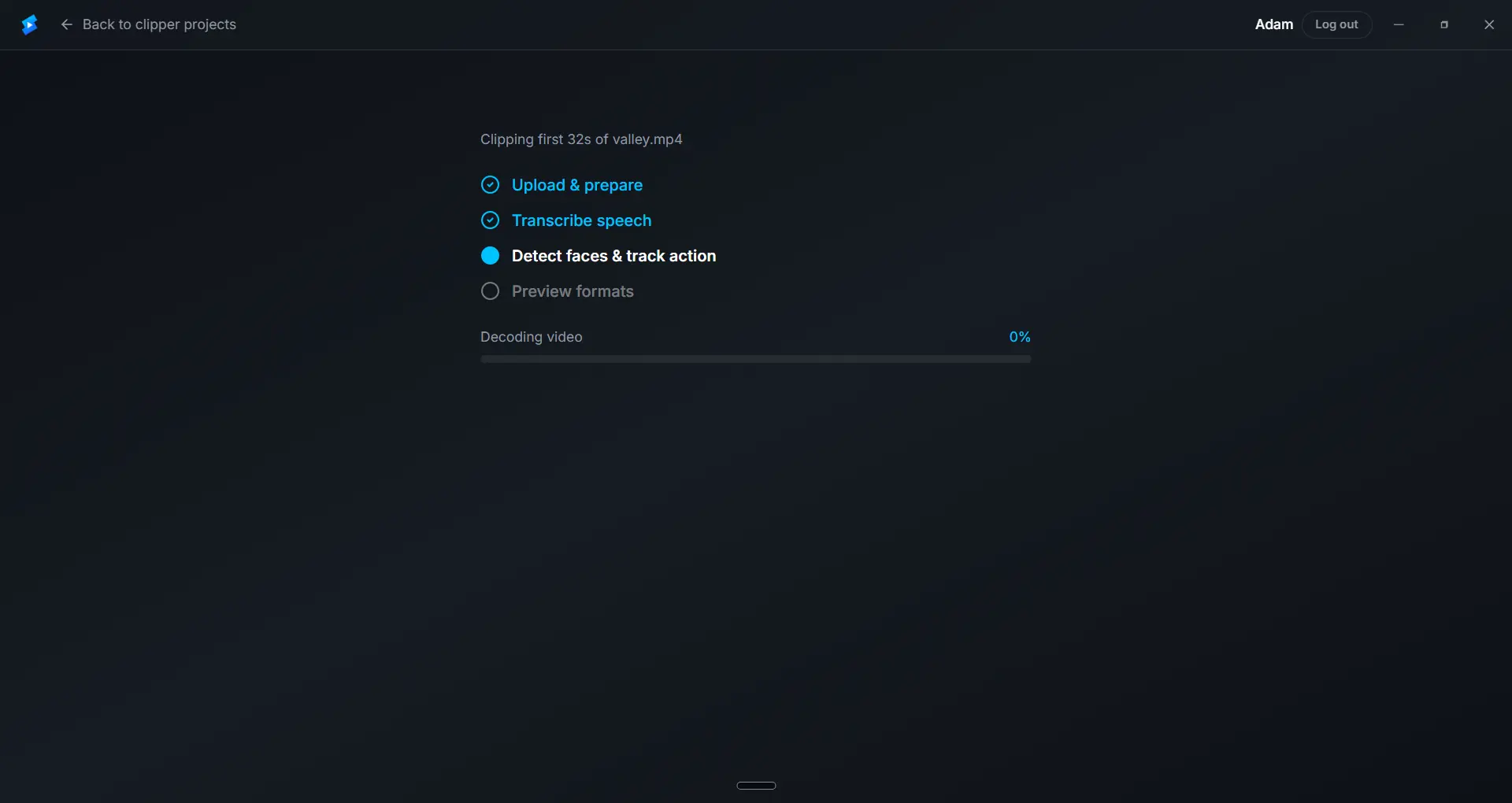
Arrastra tu llamada de coaching, repetición de seminario web o exportación de Zoom y selecciona el rango que deseas. Esa única importación pone en marcha el trabajo pesado:
- Transcripción local con DirectML en tu PC. Obtienes una transcripción buscable, sin necesidad de revisar la línea de tiempo.
- Reencuadre automático para 9:16, 4:5, 1:1 y 16:9. OpenClipper te mantiene centrado en recortes verticales y cuadrados automáticamente. No necesitas reposicionar cada clip manualmente.
- Estilos de subtítulos de más de 20 ajustes preestablecidos, listos para previsualizar en tu metraje.
Cuando la transcripción termina, aproximadamente el 90% de una edición tradicional ya está hecho: las palabras están listas, el encuadre está resuelto y los subtítulos están a un clic de distancia. La limpieza opcional ayuda cuando la música de fondo dificulta captar el habla.
Paso 3: Elige los clips que deseas (Auto-partes o clips AI vía MCP)
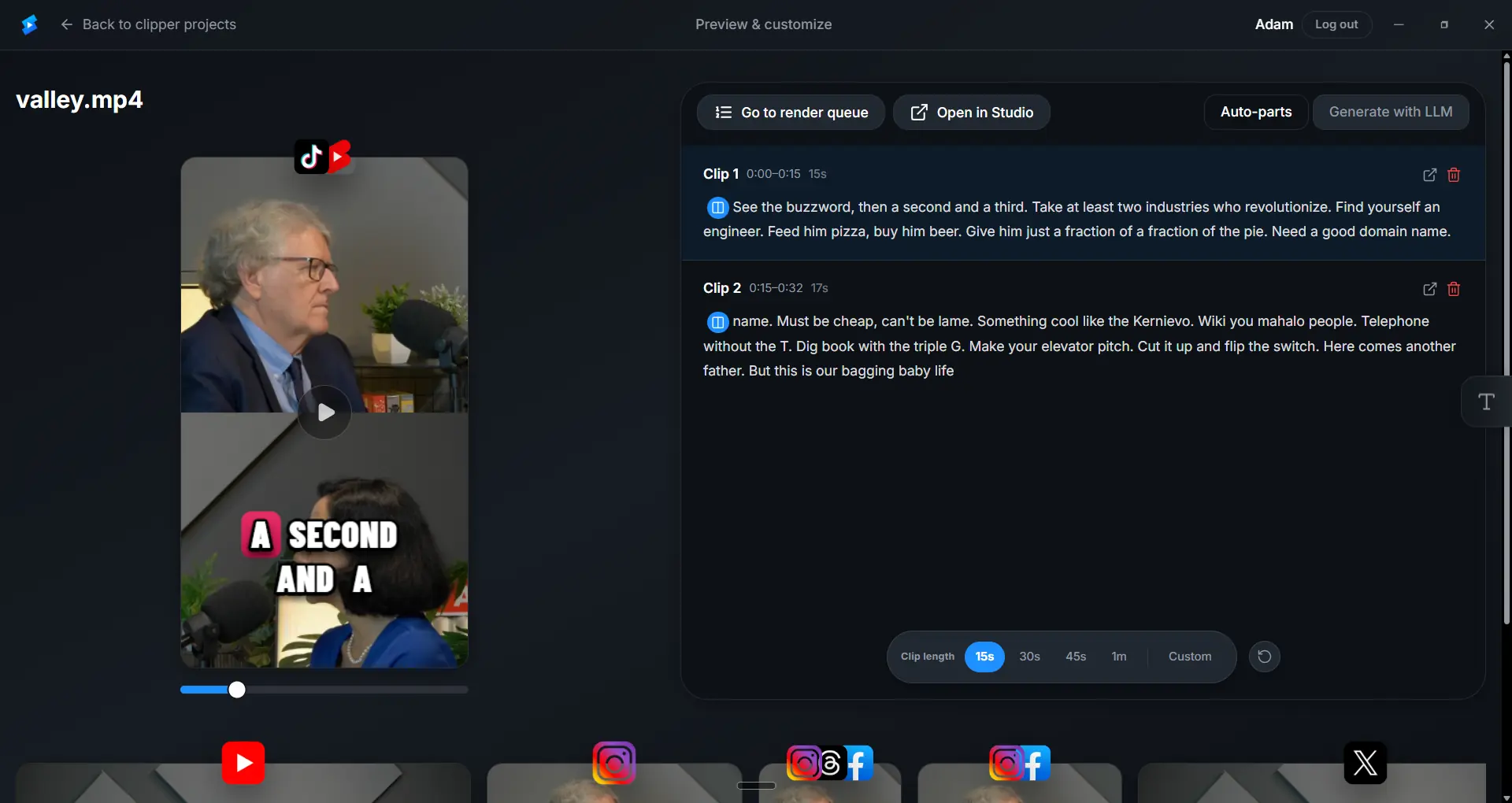
La única decisión real que queda es qué momentos publicar. Elige un camino (o combina ambos):
- Auto-partes: un clic divide tu rango en segmentos cortos (alrededor de 60 segundos por defecto). Forma rápida de convertir una llamada de 60 minutos en un lote de cortos sin revisar cada segundo.
- Clips AI (MCP): conecta un asistente de IA como Cursor o Claude, apúntalo a tu transcripción y deja que marque los mejores momentos. Ideal para ganchos, avances y conclusiones. Sin segunda suscripción de clipping.
Revisa la lista, conserva los clips más fuertes y elimina el resto. El reencuadre automático y los subtítulos ya siguen cada selección. No hay nada extra que configurar por clip.
Paso 4: Exporta y opcionalmente publica directamente en redes sociales
Pon en cola una exportación por lotes y guarda archivos sin marca de agua en tu carpeta de proyecto. Los clips ya están reencuadrados y subtitulados, por lo que no hay un paso de reencuadre separado antes de exportar.
¿Quieres omitir la subida manual? Inicia sesión y conecta tus cuentas de redes sociales dentro de OpenClipper. Puedes publicar clips seleccionados directamente en plataformas vinculadas desde el flujo de exportación en lugar de arrastrar archivos a cada aplicación.
¿Necesitas Control Total? Abre en GrepCut Studio
Cuando un clip necesita pulido adicional, haz clic en Abrir en Studio dentro de OpenClipper. Tu navegador abre GrepCut Studio y extrae el clip directamente desde OpenClipper en tu PC. Nada se sube a la nube. Mantén OpenClipper en ejecución mientras Studio carga el clip.
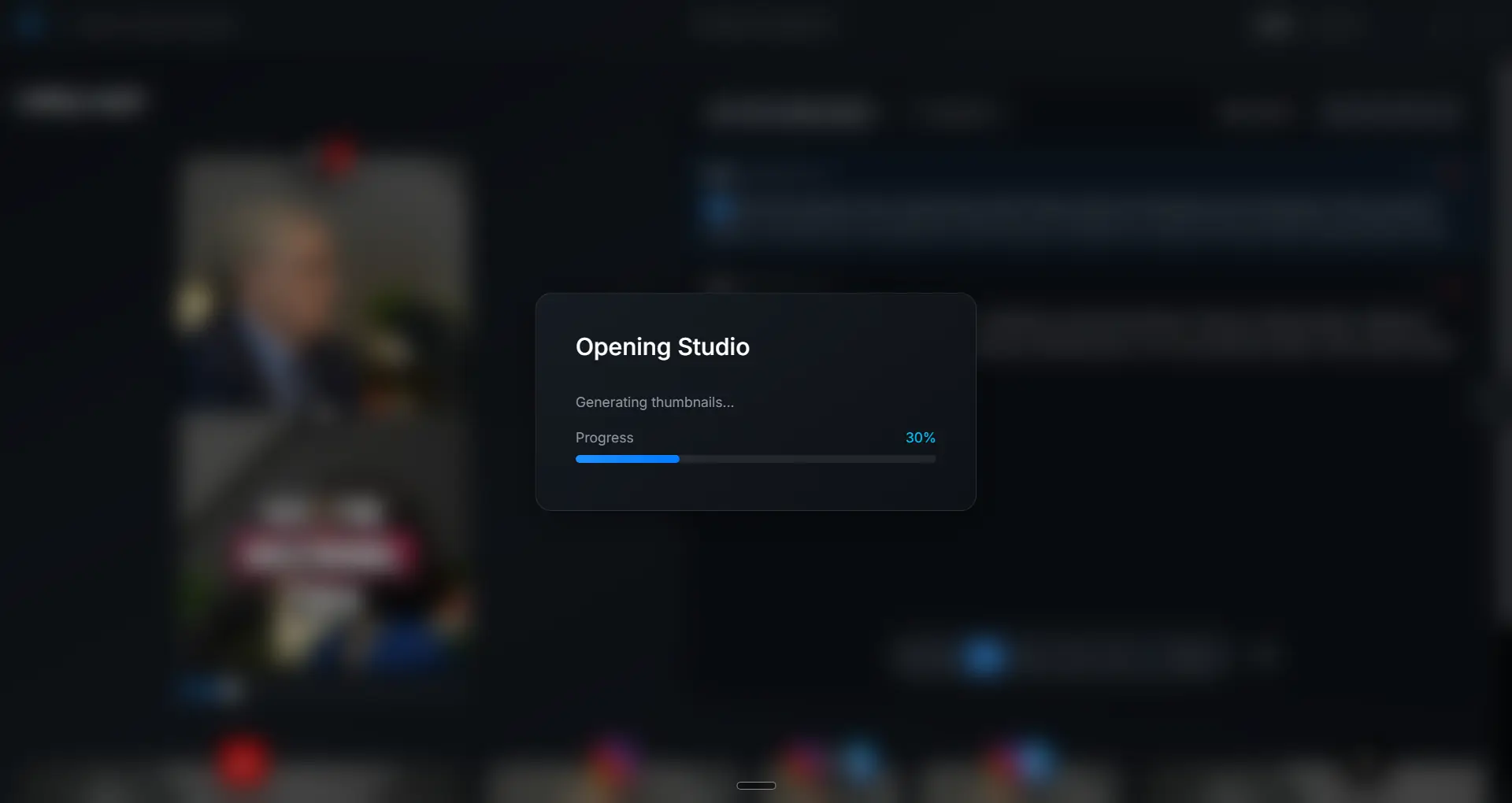
En Studio obtienes el editor en línea completo: recortes precisos, ajustes de subtítulos y exportación exactamente como deseas. Los clips rápidos permanecen en OpenClipper; las ediciones profundas ocurren en Studio mientras los archivos se mueven localmente entre la aplicación de escritorio y tu navegador.
Integraciones MCP: Usa la IA que Ya Tienes
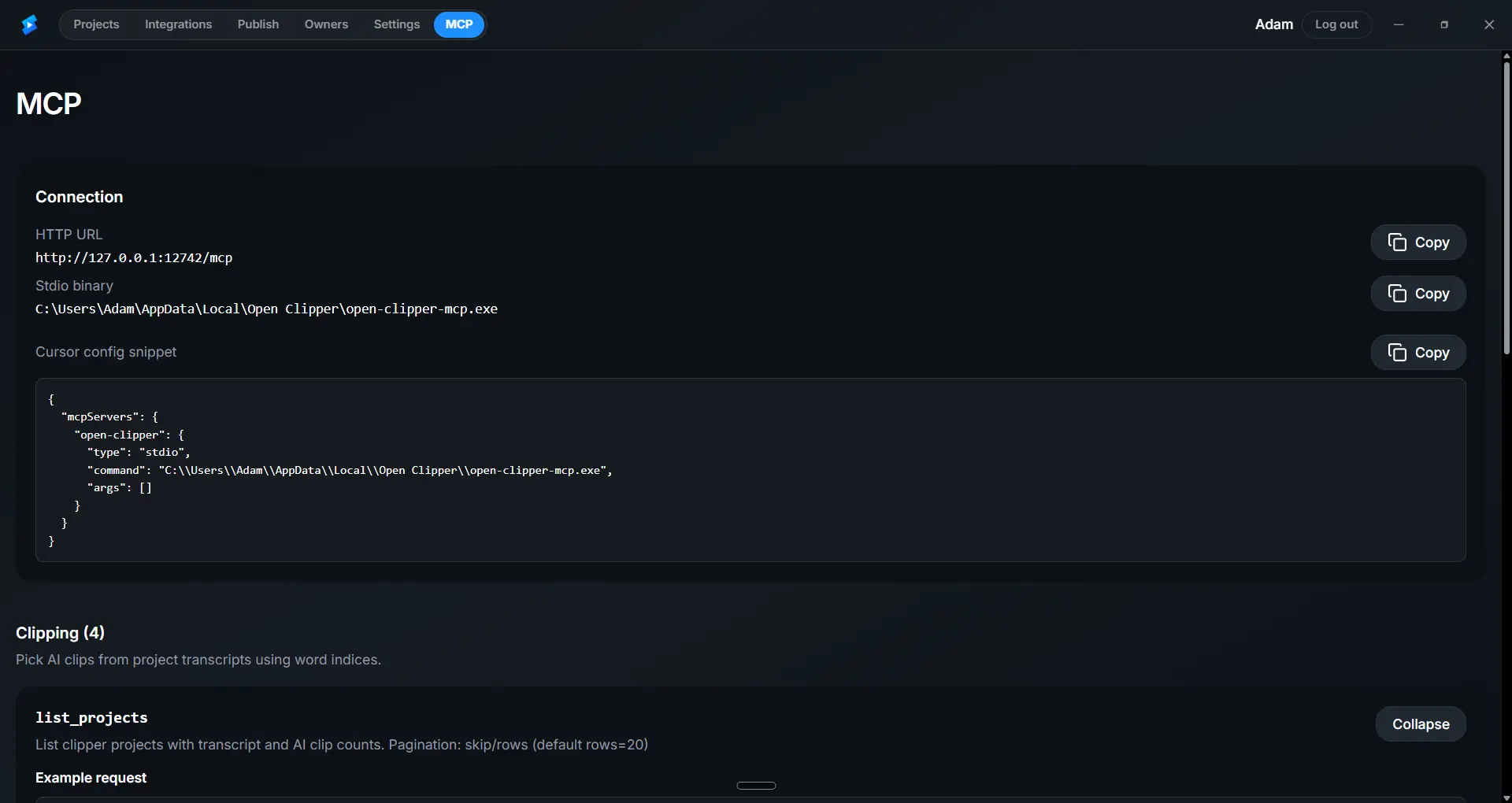
OpenClipper funciona con herramientas de IA que ya usas, como ChatGPT, Claude o Cursor. Abre la pestaña MCP en la aplicación, copia la configuración lista para usar y conéctate. No se requiere inicio de sesión.
Tu IA lee la transcripción de la sesión y elige los momentos destacados por ti. La lista de clips se actualiza en OpenClipper de inmediato. Sin segunda suscripción de clipping y sin tarifas por minuto al estilo Opus Clip.
Qué recortar: 3 momentos de alto impacto para coaches
No todos los momentos de una sesión merecen ser editados. Concéntrate en estos tres tipos cuando uses MCP o revises la salida de auto-partes.
El Momento "Ajá"
Cuando un cliente tiene una realización reveladora, eso es oro. Es emocional, identificable y muestra el valor de tu coaching. Edita el momento en que el cliente dice: "Oh, ahora lo entiendo".
La Conclusión Accionable
Las sesiones de coaching a menudo terminan con un siguiente paso claro o un marco que el cliente puede aplicar. Edita esa parte. Le da a tu audiencia algo práctico que pueden usar, lo que genera credibilidad.
El Momento Emocional
Una historia poderosa o un momento de vulnerabilidad puede ser profundamente atractivo. Si un cliente comparte algo conmovedor, ese clip puede conectar con tu audiencia a nivel emocional.
OpenClipper vs. Opus Clip vs. Descript para Coaches
| Punto | OpenClipper | Opus Clip | Descript |
|---|---|---|---|
| Costo | Aplicación gratuita para Windows; sin tarifas por minuto | Límites por minuto, créditos o suscripción | Suscripción o precios basados en créditos |
| Marca de agua | Sin marca de agua en exportaciones | Marca de agua en el nivel gratuito | Marca de agua en el nivel gratuito |
| Procesamiento | En tu PC con Windows con DirectML | Servidores en la nube después de subir | Servidores en la nube después de subir |
| Privacidad | Los archivos permanecen en tu dispositivo | Grabación completa subida a sus servidores | Grabación completa subida a sus servidores |
| Plataforma | Aplicación de escritorio para Windows | Basado en web | Escritorio + web |
| Flujo de trabajo | Subir, elegir clips, exportar o publicar en redes | Clipper en la nube con minutos de IA incluidos | Editor completo; curva de aprendizaje más pronunciada |
| Asistencia de IA | Selección de clips AI vía MCP; sin chat en la aplicación | Minutos de IA pagados en la suscripción | Funciones de IA pagadas en la suscripción |
Para coaches que editan clips cada semana, las exportaciones locales gratuitas superan las facturas de nube por minuto.
Preguntas Frecuentes
¿Es realmente gratis?
Sí. Importación, transcripción, edición, reencuadre, subtítulos y exportación a disco son gratuitos en tu PC. Sin tarifa por minuto y sin marca de agua.
¿Funciona en mi portátil?
OpenClipper se ejecuta en Windows hoy. DirectML usa tu tarjeta gráfica para acelerar la transcripción, el reencuadre y la exportación cuando está disponible. No necesitas un navegador para el clipper en sí.
¿Qué pasa con la confidencialidad del cliente?
La edición se ejecuta localmente, por lo que los archivos de sesión permanecen en tu PC en lugar de en una nube de terceros. Eso es una ventaja de privacidad además de las exportaciones gratuitas y sin marca de agua.
Conclusión
Los coaches necesitan clips destacados sin facturas por minuto ni exportaciones con marca de agua. OpenClipper lo ofrece: edición local gratuita con DirectML, exportación por lotes, subtítulos y selección de momentos opcional impulsada por MCP en tu PC con Windows.
Descarga OpenClipper desde GitHub o grepcut.com/en/open-clipper. Edita gratis, exporta limpio y mantén los archivos locales.
GrepCut
Autor de este artículo