En tant que coach, vous enregistrez des appels et des séances toute la semaine. Transformer un long enregistrement en clips courts pour TikTok, Reels ou LinkedIn devrait être simple. Souvent, ce ne l'est pas. De nombreux outils facturent à la minute ou apposent leur logo sur votre vidéo si vous utilisez le plan gratuit.
OpenClipper est différent. C'est une application Windows gratuite sur votre ordinateur. Vous ajoutez votre enregistrement, l'application fait l'essentiel du travail, et vous obtenez des clips propres, sans logo et sans frais par minute. Publiez ou partagez le jour même.
 Budgeron Bach · Pexels
Pourquoi les coachs ont besoin d'un AI Clipper (pas seulement d'un éditeur vidéo)
Un éditeur vidéo complet comme CapCut ou Descript vous donne un contrôle total, mais chercher dans une timeline les meilleurs moments n'est pas pratique quand vous coachez toute la semaine. Les coachs ont besoin de points forts le jour même de la séance, pour Reels, TikTok, LinkedIn ou Shorts, et de courts récapitulatifs qui remplacent l'envoi d'un enregistrement complet aux clients. Un clipper automatise ce travail : transformer la parole en texte une fois, diviser en clips, adapter au format vertical, ajouter des sous-titres, et exporter sans des heures de montage manuel.
Clipping local gratuit : pas de frais par minute ni de filigranes
Les clippers cloud comme Opus Clip, VEED et Descript sont conçus autour de limites d'utilisation : traitement à la minute, crédits de clips, abonnements par paliers, et filigranes sur les exports gratuits. Si vous découpez une séance de 60 minutes chaque semaine, ces coûts s'accumulent, ou vous finissez par partager des clips qui semblent peu professionnels avec un logo incrusté.
OpenClipper renverse ce modèle. Sur Windows, vous pouvez importer un enregistrement, transformer la parole en texte avec DirectML sur votre PC, le diviser en clips, recadrer automatiquement pour les formats verticaux et carrés, ajouter des sous-titres parmi plus de 20 préréglages, et exporter un lot sans limite par minute. L'édition locale et l'enregistrement sur disque fonctionnent sans compte GrepCut.
Comme les fichiers restent sur votre PC, vous ne téléversez pas des séances complètes sur les serveurs de quelqu'un d'autre. Cela compte lorsque les clients abordent des sujets personnels ou professionnels. Le principal avantage est simple : des clips gratuits sur votre ordinateur, sans logo et sans compteur de minutes.
Comment découper une séance de coaching avec OpenClipper (étape par étape)
Ce guide vous prend par la main, d'un enregistrement brut de séance à des points forts publiés. Le flux de travail est volontairement court : importer, choisir les clips, exporter. La plupart du travail se fait automatiquement une fois votre fichier chargé.
Étape 1 : Téléchargez et ouvrez OpenClipper
Obtenez l'application gratuite sur GitHub ou la page produit OpenClipper. Installez-la sur Windows comme n'importe quel autre programme de bureau.
Étape 2 : Importez votre séance (environ 90 % du travail se fait tout seul)
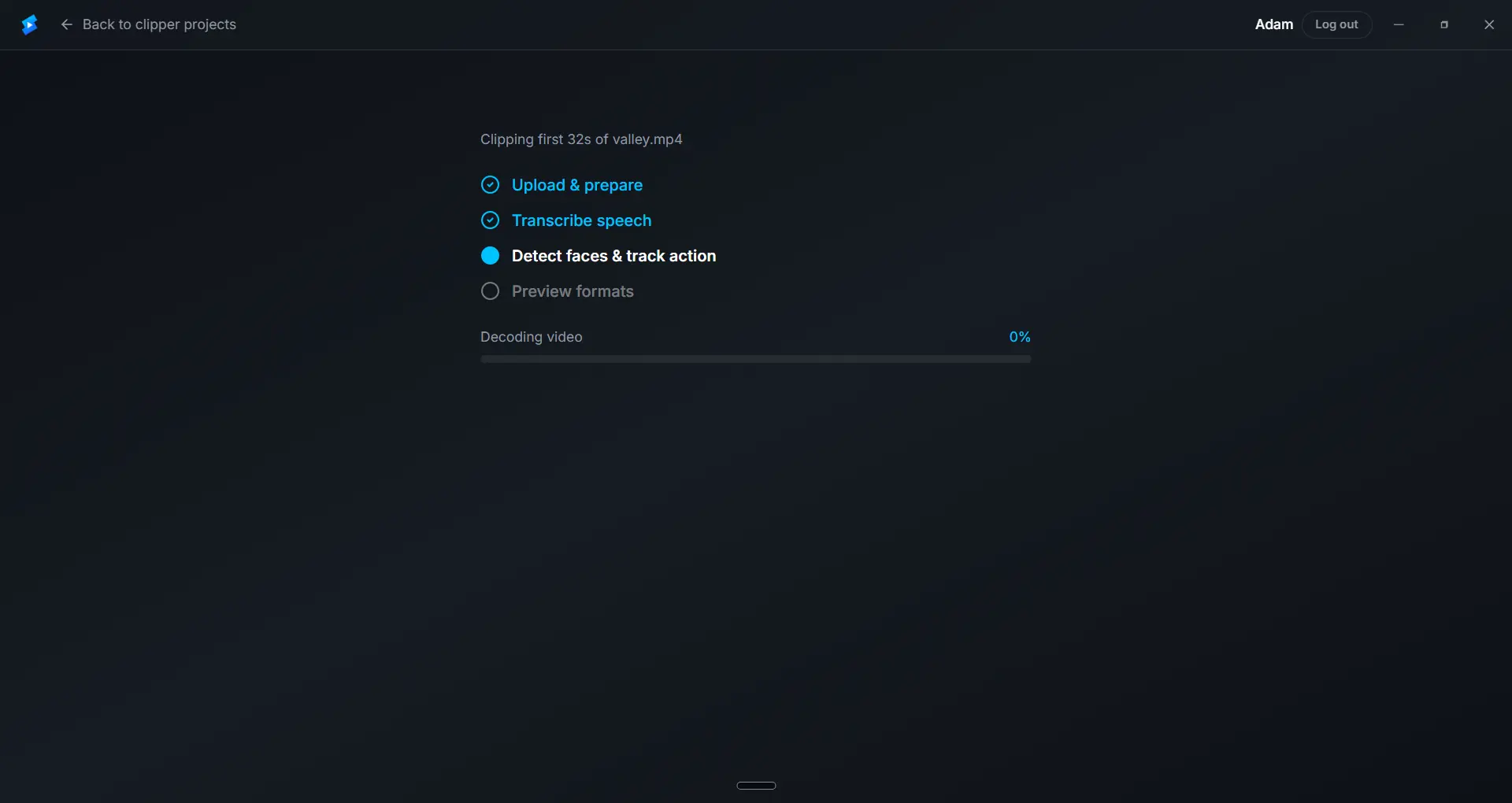
Glissez votre appel de coaching, votre rediffusion de webinaire ou votre export Zoom, et sélectionnez la plage souhaitée. Cette simple importation lance le gros du travail :
- Transcription locale avec DirectML sur votre PC. Vous obtenez une transcription consultable, sans avoir à parcourir la timeline.
- Recadrage automatique pour 9:16, 4:5, 1:1 et 16:9. OpenClipper vous garde centré dans les recadrages verticaux et carrés automatiquement. Pas besoin de repositionner chaque clip à la main.
- Style de sous-titres parmi plus de 20 préréglages, prêts à être prévisualisés sur vos images.
Lorsque la transcription se termine, environ 90 % d'un montage traditionnel est déjà fait : les mots sont prêts, le cadrage est géré, et les sous-titres sont à un clic. Un nettoyage optionnel aide lorsque la musique de fond rend la parole plus difficile à saisir.
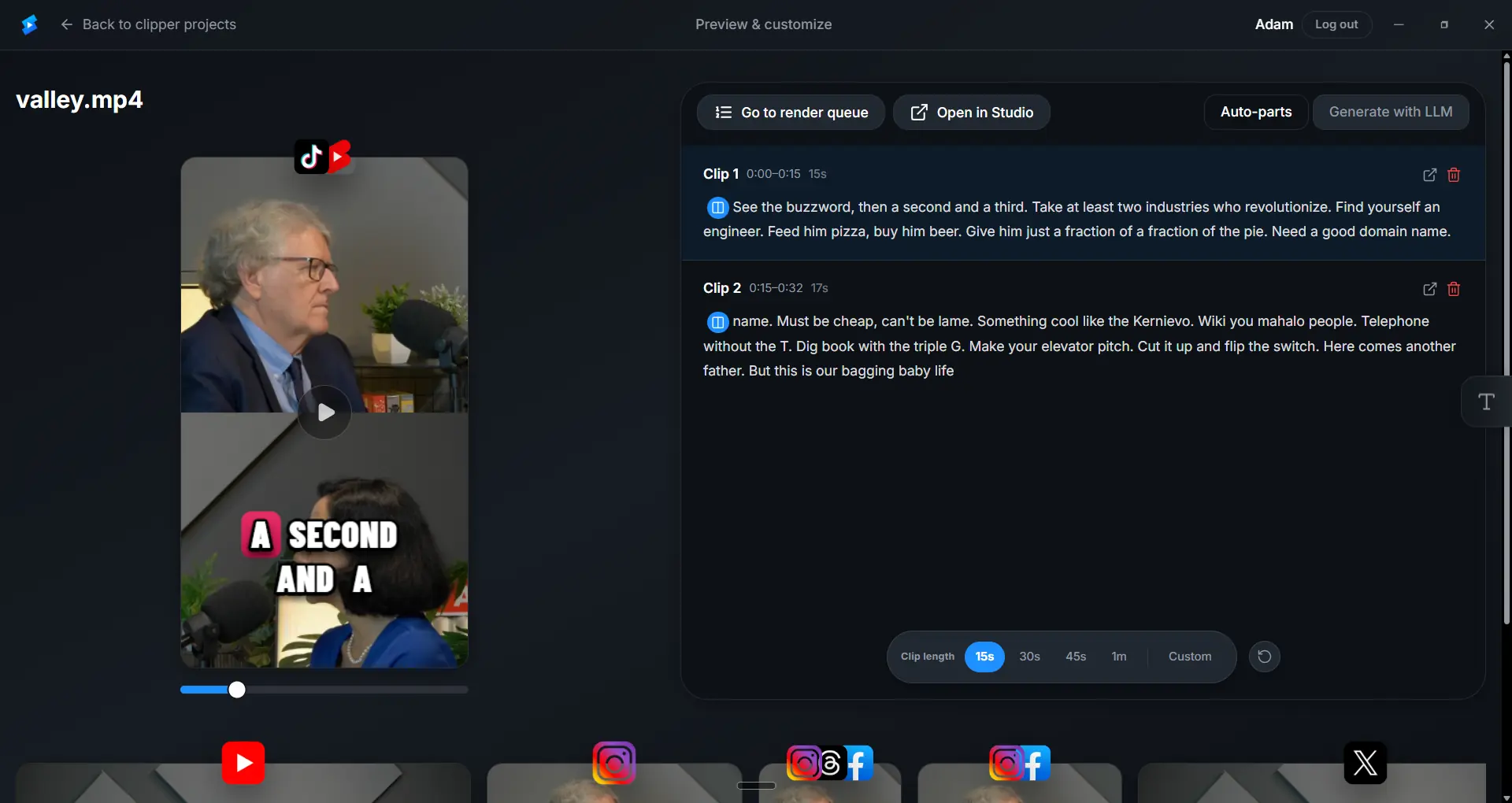
Étape 3 : Choisissez les clips que vous voulez (Auto-parts ou clips IA via MCP)
La seule vraie décision restante est de savoir quels moments publier. Choisissez une voie (ou mélangez les deux) :
- Auto-parts : un clic divise votre plage en segments courts (environ 60 secondes par défaut). Un moyen rapide de transformer un appel de 60 minutes en un lot de formats courts sans revoir chaque seconde.
- Clips IA (MCP) : connectez un assistant IA comme Cursor ou Claude, pointez-le vers votre transcription, et laissez-le marquer les meilleurs moments. Idéal pour les accroches, les prises de conscience et les points à retenir. Pas d'abonnement supplémentaire pour le clipping.
Parcourez la liste, gardez les clips les plus forts, supprimez le reste. Le recadrage automatique et les sous-titres suivent déjà chaque sélection. Rien d'autre à configurer par clip.
Étape 4 : Exportez et publiez éventuellement directement sur les réseaux sociaux
Mettez en file un export par lot et enregistrez des fichiers sans filigrane dans votre dossier de projet. Les clips sont déjà recadrés et sous-titrés, donc aucune étape de recadrage séparée avant l'export.
Vous voulez éviter le téléversement manuel ? Connectez-vous et associez vos comptes sociaux dans OpenClipper. Vous pouvez publier les clips sélectionnés directement sur les plateformes liées depuis le flux d'export, au lieu de glisser des fichiers dans chaque application.
Besoin d'un contrôle total ? Ouvrez dans GrepCut Studio
Lorsqu'un clip nécessite un polissage supplémentaire, cliquez sur Ouvrir dans Studio dans OpenClipper. Votre navigateur ouvre GrepCut Studio et récupère le clip directement depuis OpenClipper sur votre PC. Rien n'est téléversé dans le cloud. Gardez OpenClipper ouvert pendant que Studio charge le clip.
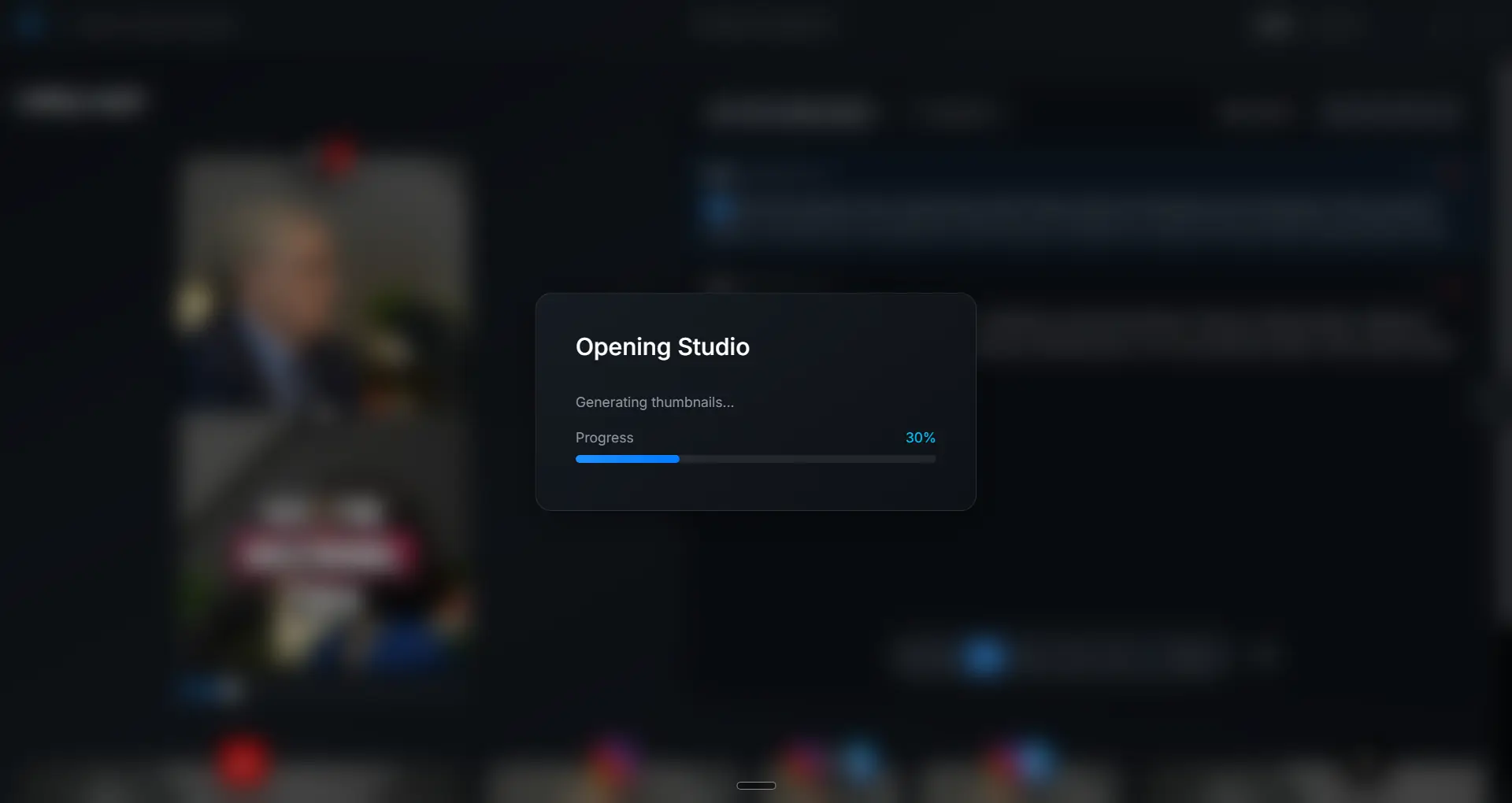
Dans Studio, vous disposez de l'éditeur en ligne complet : coupes précises, ajustements des sous-titres et export exactement comme vous le souhaitez. Les clips rapides restent dans OpenClipper ; les modifications approfondies se font dans Studio, tandis que les fichiers circulent toujours localement entre l'application de bureau et votre navigateur.
Intégrations MCP : utilisez l'IA que vous avez déjà
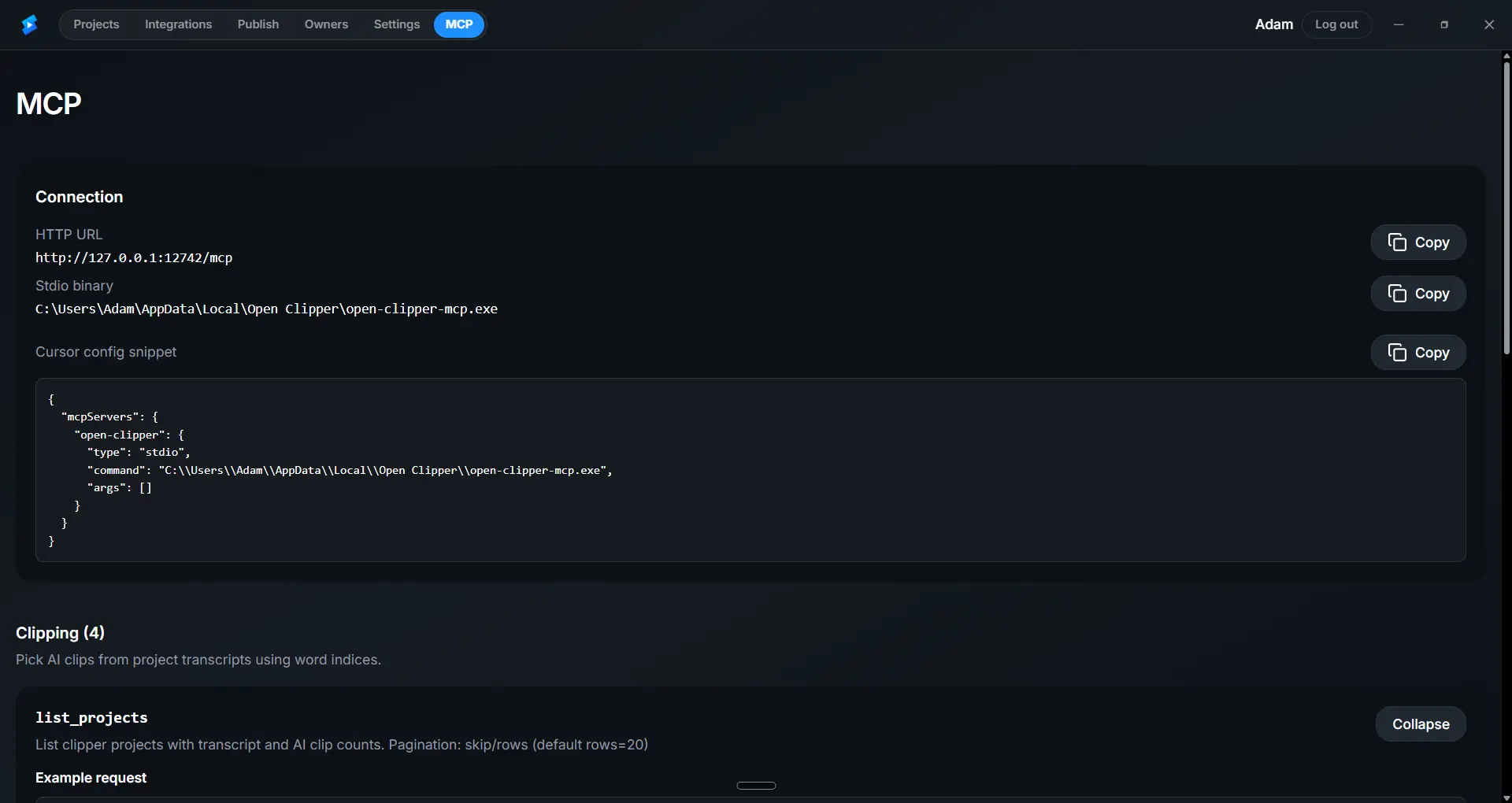
OpenClipper fonctionne avec les outils d'IA que vous utilisez déjà, comme ChatGPT, Claude ou Cursor. Ouvrez l'onglet MCP dans l'application, copiez la configuration prête à l'emploi et connectez-vous. Aucune connexion requise.
Votre IA lit la transcription de la séance et sélectionne pour vous les moments forts. La liste des clips se met à jour immédiatement dans OpenClipper. Pas d'abonnement supplémentaire pour le clipping, ni de frais par minute comme avec Opus Clip.
Que découper : 3 moments à fort impact pour les coachs
Tous les moments d'une séance ne méritent pas d'être découpés. Concentrez-vous sur ces trois types lorsque vous utilisez MCP ou que vous examinez la sortie d'Auto-parts.
Le moment « Eurêka »
Lorsqu'un client a une prise de conscience décisive, c'est de l'or. C'est émotionnel, parlant, et cela montre la valeur de votre coaching. Découpez le moment où le client dit : « Oh, j'ai compris maintenant. »
Le point à retenir actionnable
Les séances de coaching se terminent souvent par une prochaine étape claire ou un cadre que le client peut appliquer. Découpez cette partie. Cela donne à votre public quelque chose de pratique qu'il peut utiliser, ce qui renforce votre crédibilité.
Le moment émotionnel
Une histoire puissante ou un moment de vulnérabilité peut être profondément engageant. Si un client partage quelque chose de touchant, ce clip peut connecter votre public sur le plan émotionnel.
OpenClipper vs Opus Clip vs Descript pour les coachs
| Point | OpenClipper | Opus Clip | Descript |
|---|---|---|---|
| Coût | Application Windows gratuite ; pas de frais par minute | Limites par minute, crédits ou abonnement | Abonnement ou tarification par crédits |
| Filigrane | Pas de filigrane sur les exports | Filigrane sur le plan gratuit | Filigrane sur le plan gratuit |
| Traitement | Sur votre PC Windows avec DirectML | Serveurs cloud après téléversement | Serveurs cloud après téléversement |
| Confidentialité | Les fichiers restent sur votre appareil | Enregistrement complet téléversé sur leurs serveurs | Enregistrement complet téléversé sur leurs serveurs |
| Plateforme | Application de bureau Windows | Basé sur le web | Bureau + web |
| Flux de travail | Importer, choisir les clips, exporter ou publier sur les réseaux sociaux | Clipper cloud avec minutes IA groupées | Éditeur complet ; courbe d'apprentissage plus raide |
| Assistance IA | Sélection de clips IA via MCP ; pas de chat intégré | Minutes IA payantes dans l'abonnement | Fonctionnalités IA payantes dans l'abonnement |
Pour les coachs qui découpent chaque semaine, les exports locaux gratuits surpassent les factures cloud à la minute.
Questions fréquemment posées
Est-ce vraiment gratuit ?
Oui. L'importation, la transcription, le découpage, le recadrage, les sous-titres et l'export sur disque sont gratuits sur votre PC. Pas de frais par minute et pas de filigrane.
Est-ce que cela fonctionne sur mon ordinateur portable ?
OpenClipper fonctionne sur Windows aujourd'hui. DirectML utilise votre carte graphique pour accélérer la transcription, le recadrage et l'export lorsqu'elle est disponible. Vous n'avez pas besoin d'un navigateur pour le clipper lui-même.
Qu'en est-il de la confidentialité des clients ?
Le découpage se fait localement, donc les fichiers de séance restent sur votre PC plutôt que sur un cloud tiers. C'est un bonus de confidentialité en plus des exports gratuits et sans filigrane.
Conclusion
Les coachs ont besoin de clips de points forts sans factures à la minute ni exports filigranés. OpenClipper répond présent : découpage local gratuit avec DirectML, export par lot, sous-titres et sélection de moments pilotée par MCP en option sur votre PC Windows.
Téléchargez OpenClipper depuis GitHub ou grepcut.com/en/open-clipper. Découpez gratuitement, exportez proprement et gardez vos fichiers locaux.
GrepCut
Auteur de cet article