Sebagai seorang pelatih, Anda merekam panggilan dan sesi sepanjang minggu. Mengubah rekaman panjang menjadi klip pendek untuk TikTok, Reels, atau LinkedIn seharusnya mudah. Seringkali tidak. Banyak alat mengenakan biaya per menit, atau menempatkan logo mereka di video Anda jika Anda menggunakan paket gratis.
OpenClipper berbeda. Ini adalah aplikasi Windows gratis di komputer Anda. Anda menambahkan rekaman Anda, aplikasi melakukan sebagian besar pekerjaan, dan Anda mendapatkan klip bersih tanpa logo dan tanpa biaya per menit. Posting atau bagikan di hari yang sama.
 Budgeron Bach · Pexels
Mengapa Pelatih Membutuhkan AI Clipper (Bukan Sekadar Editor Video)
Editor video lengkap seperti CapCut atau Descript memberi Anda kendali penuh, tetapi mencari melalui garis waktu untuk momen terbaik tidak praktis ketika Anda melatih sepanjang minggu. Pelatih membutuhkan sorotan pada hari yang sama saat sesi terjadi, untuk Reels, TikTok, LinkedIn, atau Shorts, dan reel rekap pendek yang menggantikan mengirim klien rekaman lengkap. Clipper mengelompokkan pekerjaan itu: ubah ucapan menjadi teks sekali, bagi menjadi klip, sesuaikan untuk video vertikal, tambahkan teks, dan ekspor tanpa berjam-jam pengeditan manual.
Kliping Lokal Gratis: Tanpa Biaya Per Menit atau Tanda Air
Clipper cloud seperti Opus Clip, VEED, dan Descript dibangun di sekitar batasan penggunaan: pemrosesan per menit, kredit klip, tingkat langganan, dan tanda air pada ekspor gratis. Klip sesi 60 menit setiap minggu dan biaya itu menumpuk, atau Anda berakhir berbagi klip yang terlihat tidak profesional dengan logo yang terbakar.
OpenClipper membalik model itu. Di Windows Anda dapat mengimpor rekaman, mengubah ucapan menjadi teks dengan DirectML di PC Anda, membaginya menjadi klip, membingkai ulang secara otomatis untuk format vertikal dan persegi, menambahkan teks dari 20+ preset, dan mengekspor batch tanpa batas per menit. Pengeditan lokal dan penyimpanan ke disk berfungsi tanpa akun GrepCut.
Karena file tetap di PC Anda, Anda tidak mengunggah sesi penuh ke server orang lain. Itu penting ketika klien berbicara tentang topik pribadi atau bisnis. Kemenangan utama sederhana: klip gratis di komputer Anda, tanpa logo dan tanpa meteran pada menit.
Cara Mengklip Sesi Pelatihan dengan OpenClipper (Langkah demi Langkah)
Panduan ini membawa Anda dengan tangan dari rekaman sesi mentah hingga sorotan yang diposting. Alur kerja sengaja pendek: unggah, pilih klip, ekspor. Sebagian besar pekerjaan terjadi secara otomatis setelah file Anda masuk.
Langkah 1: Unduh dan buka OpenClipper
Dapatkan aplikasi gratis dari GitHub atau halaman produk OpenClipper. Instal di Windows seperti program desktop lainnya.
Langkah 2: Impor sesi Anda (sekitar 90% dari pekerjaan berjalan sendiri)
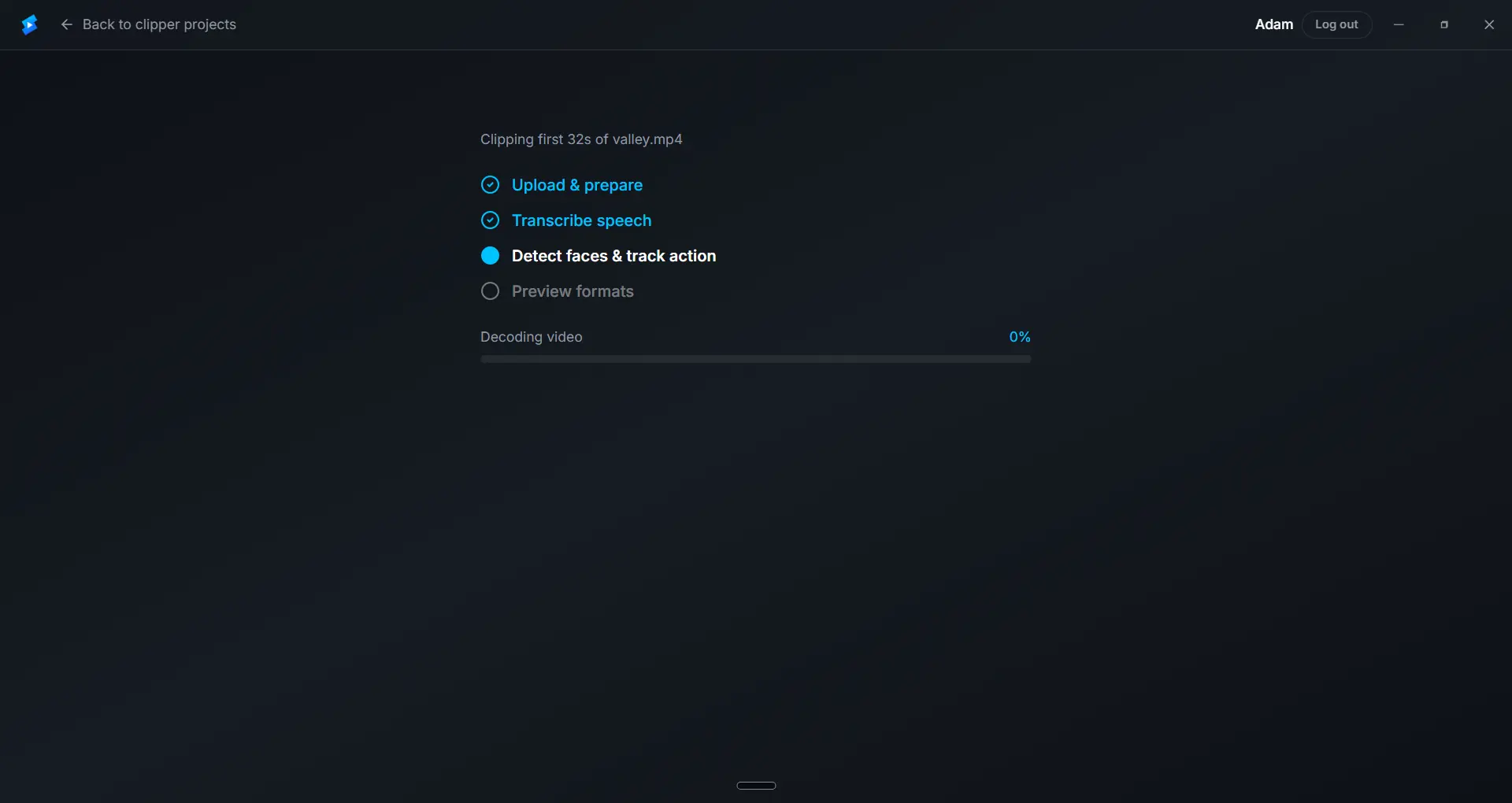
Seret panggilan pelatihan Anda, tayangan ulang webinar, atau ekspor Zoom dan pilih rentang yang Anda inginkan. Impor tunggal itu memulai pekerjaan berat:
- Transkripsi lokal dengan DirectML di PC Anda. Anda mendapatkan transkrip yang dapat dicari, tanpa menggesek garis waktu.
- Bingkai ulang otomatis untuk 9:16, 4:5, 1:1, dan 16:9. OpenClipper menjaga Anda tetap di tengah dalam potongan vertikal dan persegi secara otomatis. Anda tidak perlu memposisikan ulang setiap klip dengan tangan.
- Gaya teks dari 20+ preset, siap untuk pratinjau di rekaman Anda.
Pada saat transkripsi selesai, sekitar 90% dari pengeditan tradisional sudah selesai: kata-kata sudah siap, pembingkaian ditangani, dan teks hanya satu klik lagi. Pembersihan opsional membantu ketika musik latar membuat ucapan lebih sulit ditangkap.
Langkah 3: Pilih klip yang Anda inginkan (Bagian otomatis atau klip AI melalui MCP)
Satu-satunya keputusan nyata yang tersisa adalah momen mana yang akan dikirim. Pilih satu jalur (atau campur keduanya):
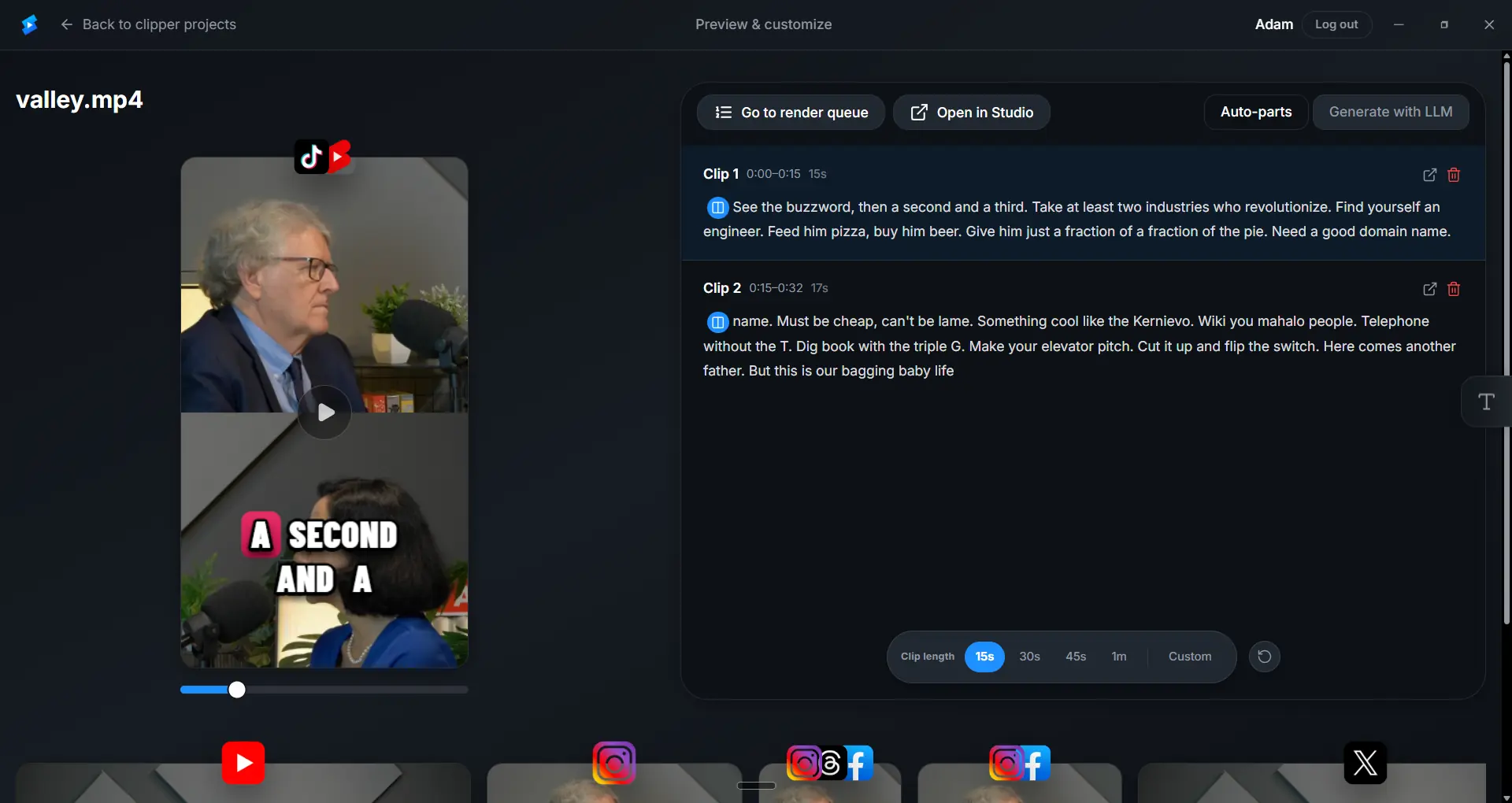
- Bagian otomatis: satu klik membagi rentang Anda menjadi segmen pendek (sekitar 60 detik secara default). Cara cepat untuk mengubah panggilan 60 menit menjadi batch pendek tanpa meninjau setiap detik.
- Klip AI (MCP): hubungkan asisten AI seperti Cursor atau Claude, arahkan ke transkrip Anda, dan biarkan menandai momen terbaik. Ideal untuk hook, terobosan, dan kesimpulan. Tanpa langganan kliping kedua.
Pindai daftar, pertahankan klip terkuat, dan hapus sisanya. Bingkai ulang otomatis dan teks sudah mengikuti setiap pilihan. Tidak ada yang perlu diatur tambahan per klip.
Langkah 4: Ekspor dan opsional publikasikan langsung ke sosial
Antrekan ekspor batch dan simpan file tanpa tanda air ke folder proyek Anda. Klip sudah dibingkai ulang dan diberi teks, jadi tidak ada langkah bingkai ulang terpisah sebelum ekspor.
Ingin melewati unggahan manual? Masuk dan hubungkan akun sosial Anda di dalam OpenClipper. Anda dapat menerbitkan klip yang dipilih langsung ke platform tertaut dari alur ekspor alih-alih menyeret file ke setiap aplikasi.
Perlu Kontrol Penuh? Buka di GrepCut Studio
Ketika klip membutuhkan polesan ekstra, klik Buka di Studio di dalam OpenClipper. Browser Anda membuka GrepCut Studio dan menarik klip langsung dari OpenClipper di PC Anda. Tidak ada yang diunggah ke cloud. Biarkan OpenClipper berjalan sementara Studio memuat klip.
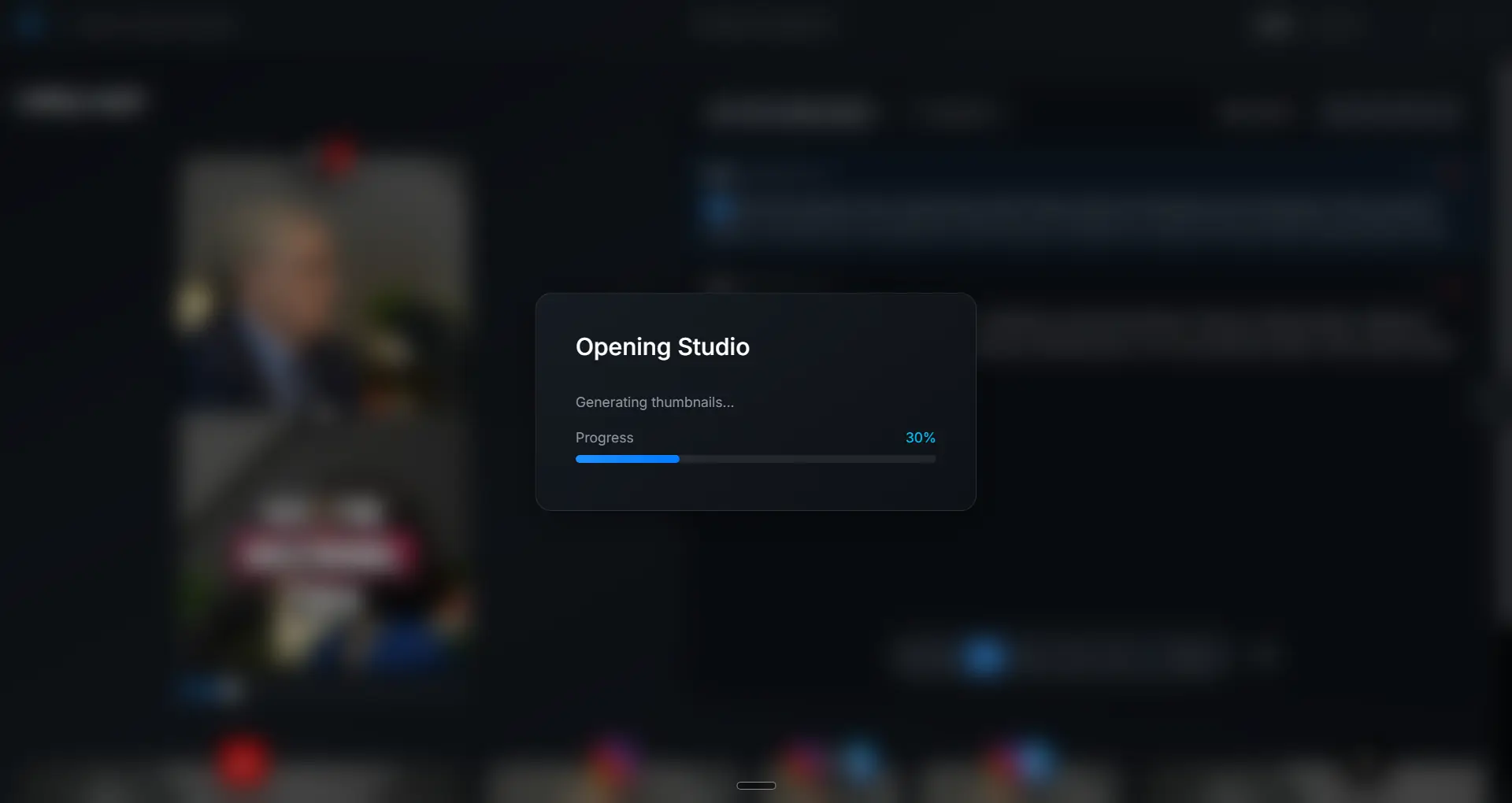
Di Studio Anda mendapatkan editor online lengkap: potongan presisi, penyesuaian teks, dan ekspor persis seperti yang Anda inginkan. Klip cepat tetap di OpenClipper; pengeditan mendalam terjadi di Studio sementara file masih bergerak secara lokal antara aplikasi desktop dan browser Anda.
Integrasi MCP: Gunakan AI yang Sudah Anda Miliki
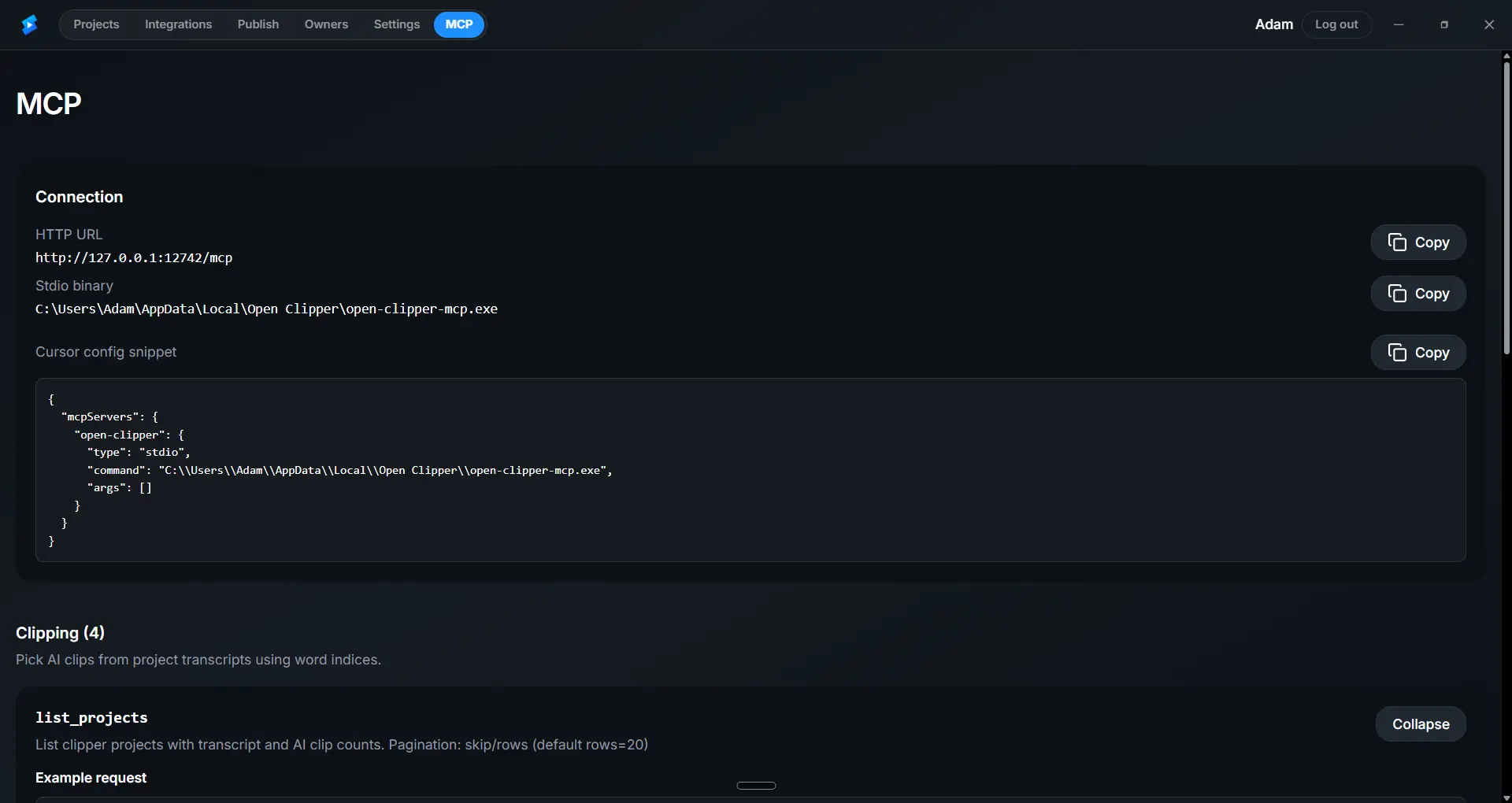
OpenClipper bekerja dengan alat AI yang sudah Anda gunakan, seperti ChatGPT, Claude, atau Cursor. Buka tab MCP di aplikasi, salin pengaturan siap pakai, dan sambungkan. Tanpa login diperlukan.
AI Anda membaca transkrip sesi dan memilih momen sorotan untuk Anda. Daftar klip diperbarui di OpenClipper segera. Tanpa langganan kliping kedua dan tanpa biaya per menit gaya Opus Clip.
Apa yang Harus Diklip: 3 Momen Berdampak Tinggi untuk Pelatih
Tidak setiap momen dalam sesi layak diklip. Fokus pada tiga jenis ini saat menggunakan MCP atau meninjau output bagian otomatis.
Momen "Aha"
Ketika klien memiliki realisasi terobosan, itu emas. Itu emosional, dapat dihubungkan, dan menunjukkan nilai pelatihan Anda. Klip momen di mana klien berkata, "Oh, saya mengerti sekarang."
Kesimpulan yang Dapat Ditindaklanjuti
Sesi pelatihan sering berakhir dengan langkah berikutnya yang jelas atau kerangka kerja yang dapat diterapkan klien. Klip bagian itu. Ini memberi audiens Anda sesuatu yang praktis yang dapat mereka gunakan, yang membangun kredibilitas.
Detak Emosional
Kisah yang kuat atau momen kerentanan bisa sangat menarik. Jika klien berbagi sesuatu yang menyentuh, klip itu dapat terhubung dengan audiens Anda pada tingkat emosional.
OpenClipper vs. Opus Clip vs. Descript untuk Pelatih
| Poin | OpenClipper | Opus Clip | Descript |
|---|---|---|---|
| Biaya | Aplikasi Windows gratis; tanpa biaya klip per menit | Batas per menit, kredit, atau langganan | Langganan atau harga berbasis kredit |
| Tanda air | Tanpa tanda air pada ekspor | Tanda air pada tingkat gratis | Tanda air pada tingkat gratis |
| Pemrosesan | Di PC Windows Anda dengan DirectML | Server cloud setelah unggah | Server cloud setelah unggah |
| Privasi | File tetap di perangkat Anda | Rekaman penuh diunggah ke server mereka | Rekaman penuh diunggah ke server mereka |
| Platform | Aplikasi desktop Windows | Berbasis web | Desktop + web |
| Alur kerja | Unggah, pilih klip, ekspor atau publikasikan ke sosial | Clipper cloud dengan menit AI bundel | Editor lengkap; kurva belajar lebih curam |
| Bantuan AI | Pemilihan klip AI melalui MCP; tanpa obrolan dalam aplikasi | Menit AI berbayar dalam langganan | Fitur AI berbayar dalam langganan |
Untuk pelatih yang mengklip setiap minggu, ekspor lokal gratis mengalahkan tagihan cloud per menit.
Pertanyaan yang Sering Diajukan
Apakah benar-benar gratis?
Ya. Impor, transkripsi, kliping, pembingkaian ulang, teks, dan ekspor ke disk gratis di PC Anda. Tanpa biaya per menit dan tanpa tanda air.
Apakah berfungsi di laptop saya?
OpenClipper berjalan di Windows saat ini. DirectML menggunakan kartu grafis Anda untuk mempercepat transkripsi, pembingkaian ulang, dan ekspor saat tersedia. Anda tidak perlu browser untuk clipper itu sendiri.
Bagaimana dengan kerahasiaan klien?
Kliping berjalan secara lokal, sehingga file sesi tetap di PC Anda alih-alih cloud pihak ketiga. Itu bonus privasi di atas ekspor gratis tanpa tanda air.
Kesimpulan
Pelatih membutuhkan klip sorotan tanpa tagihan per menit atau ekspor dengan tanda air. OpenClipper memberikan: kliping lokal gratis dengan DirectML, ekspor batch, teks, dan pemilihan momen berbasis MCP opsional di PC Windows Anda.
Unduh OpenClipper dari GitHub atau grepcut.com/en/open-clipper. Klip gratis, ekspor bersih, dan simpan file secara lokal.
GrepCut
Penulis artikel ini