Zuschauer scrollen an statischen Clips vorbei, wenn der Ton stummgeschaltet ist. Wenn du lernst, wie du automatisch animierte Untertitel zu Videos hinzufügst, bleibt ihre Aufmerksamkeit auf jeden Satz gerichtet. In GrepCut Studio kannst du mit zwei unterschiedlichen Abläufen völlig kostenlos hochpräzise Untertitel generieren: schnelle Cloud-Transkription mit deinem eigenen API-Schlüssel oder ein privates Whisper-Modell direkt auf dem Gerät, das ohne Einrichtung in deinem Webbrowser läuft.
Zwei Wege zur kostenlosen automatischen Untertitelung
Unterschiedliche Schnittabläufe erfordern unterschiedliche Transkriptionsansätze. GrepCut Studio bietet zwei flexible Methoden, damit du nie auf künstliche Nutzungslimits oder Bezahlschranken stößt:
- Cloud-Transkription via BYOK (Bring Your Own Key): Verbindet sich mit der schnellen Cloud-Infrastruktur von Groq, um Whisper Large V3 Turbo auszuführen. Diese Methode transkribiert lange Audiodateien in Sekunden mit modernster mehrsprachiger Genauigkeit. Groq bietet großzügige kostenlose API-Guthaben, ideal für die tägliche Batch-Produktion.
- Lokale Transkription auf dem Gerät (ONNX): Läuft direkt in deinem Browser über WebAssembly und ONNX-Runtime. Sie erfordert keinen API-Schlüssel, keine Anmeldung, sendet null Bytes Audio an externe Server und bietet völlig unbegrenzte englische Transkription.
Beide Optionen fließen direkt in die animierte Untertitel-Engine von GrepCut Studio ein, sodass du dynamische Untertitel stylen, neu timen und in deine Clips einbrennen kannst.
Methode 1: Cloud-Transkription via Groq (BYOK)
Wenn du maximale Transkriptionsgenauigkeit über mehrere Sprachen hinweg oder eine schnelle Bearbeitung längerer Takes benötigst, ist die Verwendung deines eigenen Groq-API-Schlüssels die beste Wahl.
Schritt 1: Filmmaterial zur Timeline hinzufügen
Ziehe deinen Videoclip von deinem Computer auf die Timeline-Spur. Klicke auf den Video- oder Audioclip, um ihn auszuwählen, und öffne dann das Transkription-Panel in der rechten Seitenleiste.
Schritt 2: Kostenlosen Groq-API-Schlüssel erhalten
GrepCut Studio verwendet ein BYOK-Modell, damit du nie einen Aufpreis für Cloud-Compute zahlen musst. So holst du dir deinen Schlüssel:
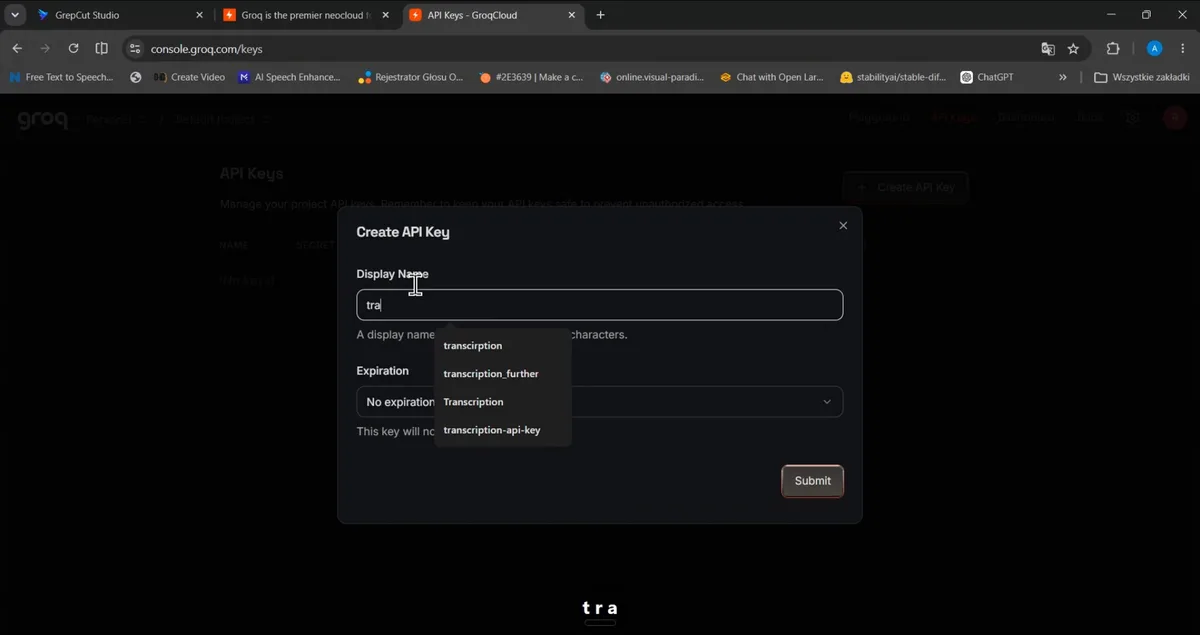
- Navigiere in einem neuen Browser-Tab zur GroqCloud Console.
- Melde dich an oder erstelle ein kostenloses Konto.
- Klicke auf Create API Key, gib einen Anzeigenamen ein (zum Beispiel
grepcut-transcription) und klicke auf Submit. - Kopiere den geheimen API-Schlüssel in deine Zwischenablage.
Schritt 3: Schlüssel einfügen und mit Whisper Large V3 Turbo transkribieren
Kehre zu GrepCut Studio zurück und aktiviere den Schalter Use your own API key. Wähle den Tab Groq, füge deinen Schlüssel in das Feld ein und klicke auf Save key (du kannst auf Test klicken, um die Verbindung zu bestätigen).
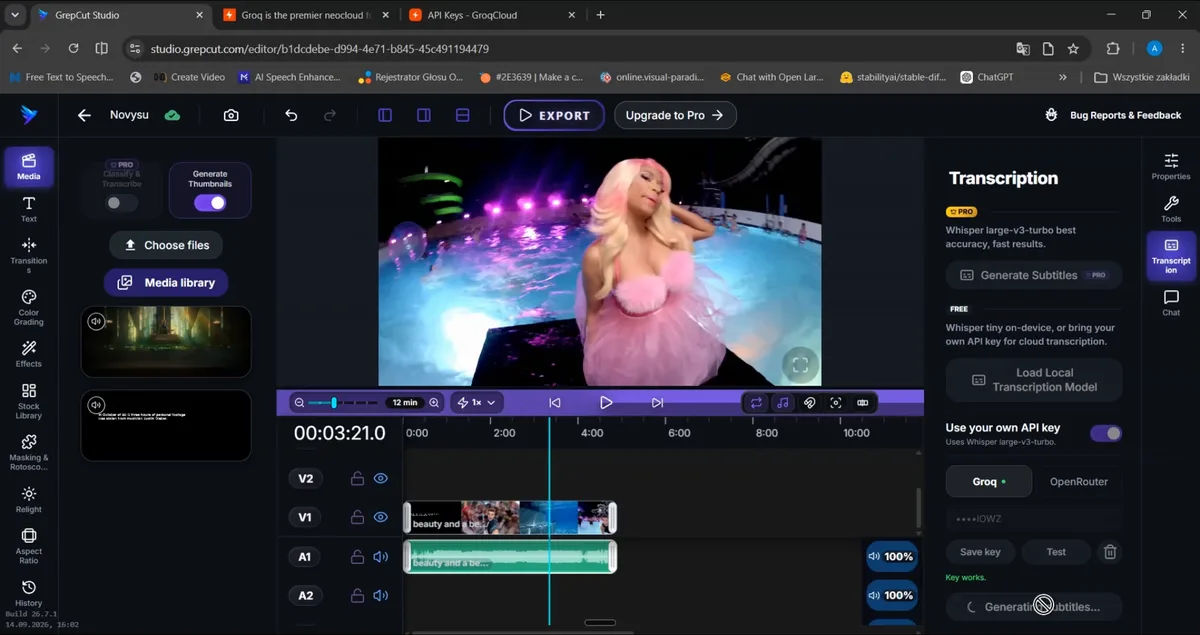
Klicke auf Generate with Groq key. GrepCut Studio streamt dein Audio zu Whisper Large V3 Turbo und liefert in nur wenigen Sekunden synchronisierte Untertitel-Zeitstempel zurück.
Sobald die Transkription abgeschlossen ist, wird das Transkript automatisch zusammen mit dem Medienobjekt in deiner Mediathek gespeichert. Wenn du die Timeline später leerst oder alternative Schnitte erstellst, kannst du das vorhandene Transkript sofort wiederverwenden, ohne es erneut zu verarbeiten.
Methode 2: 100 % private Transkription auf dem Gerät (lokales ONNX)
Wenn du sensibles Material bearbeitest, ohne Internetverbindung arbeitest oder einfach keine Konfiguration möchtest, bietet das lokale In-Browser-Modell eine nahtlose Lösung.
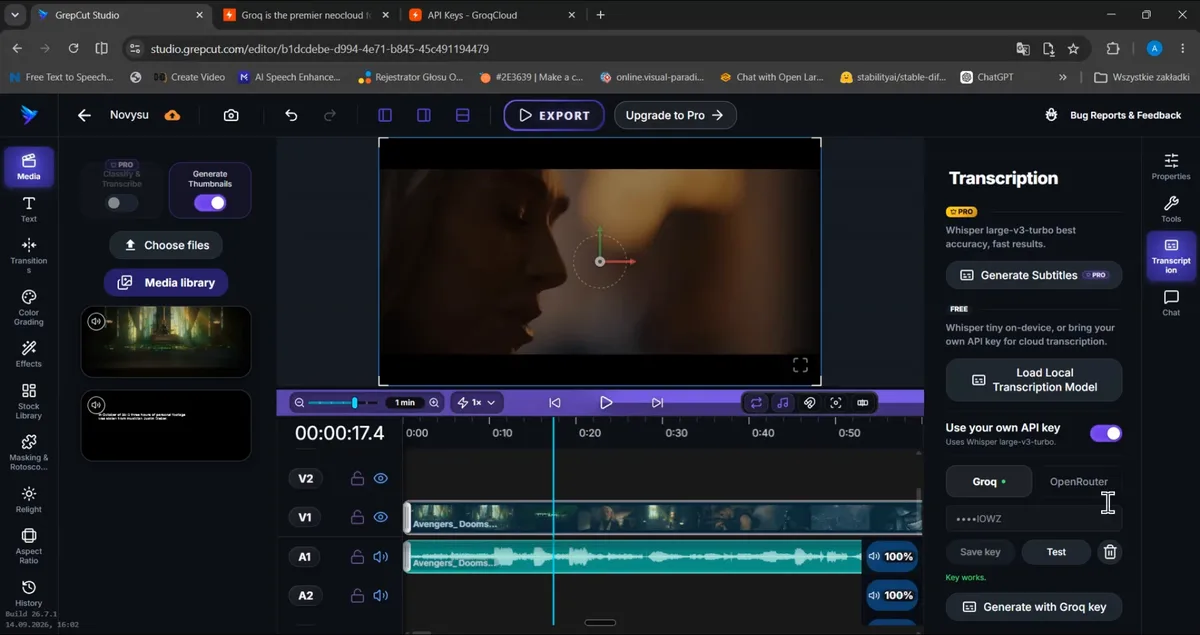
Schritt 1: Lokale Transkription auswählen
Wähle deinen Videoclip auf der Timeline aus, öffne das Transkription-Panel und klicke auf Load Local Transcription Model.
Schritt 2: Verarbeitung im Browser
Das leichte Whisper-ONNX-Modell wird einmal heruntergeladen und direkt im Browserspeicher zwischengespeichert. Es verarbeitet englisches Audio lokal mit der Hardware deines Computers. Kein Audio verlässt deinen Rechner, was vollständige Datenprivatsphäre und null API-Ratenlimits gewährleistet.
Schritt 3: Untertitel zur Timeline hinzufügen
Wenn die Transkription abgeschlossen ist, überprüfe das Styling und klicke auf Add subtitles. GrepCut Studio erzeugt einzelne Untertitel-Clips, die auf dedizierten Untertitelspuren über deinem Video platziert werden.
Untertitel-Animationsvorlagen und Gestaltung
Rohe Untertitel sehen flach aus. Modernes Social-Video auf TikTok, Instagram Reels und YouTube Shorts verlangt nach kinetischer Typografie, die Wörter hervorhebt, während sie gesprochen werden.
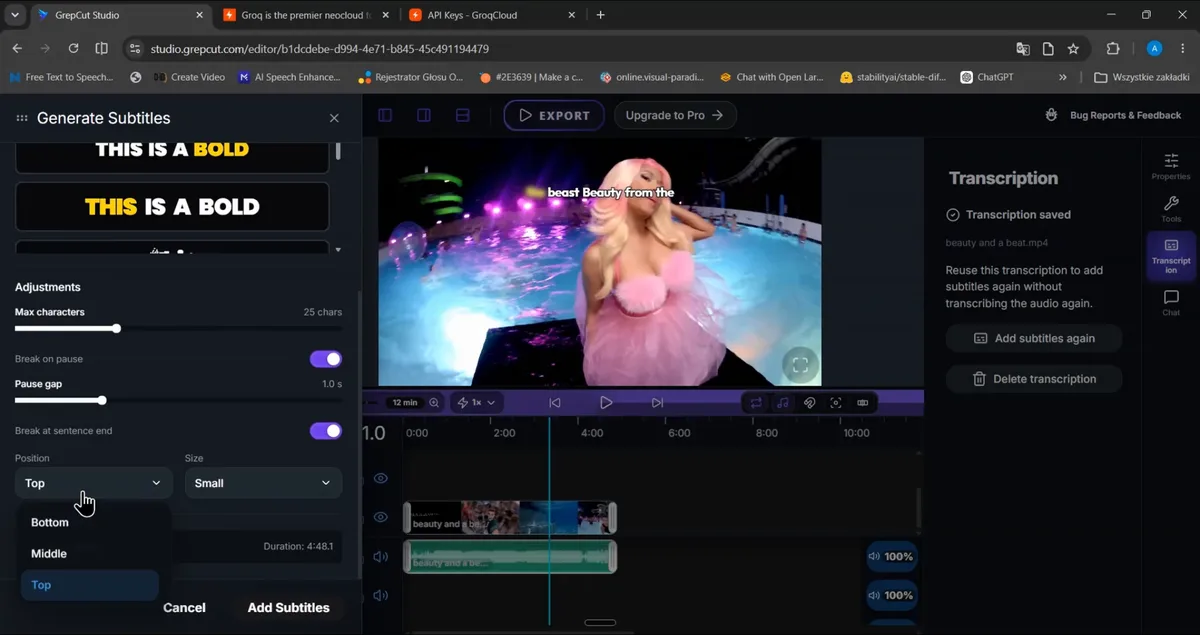
Vor oder nach dem Generieren von Untertiteln kannst du das Design anpassen:
- Animationsvorlagen: Wähle dynamische Hervorhebungsstile wie Lime Box (eine lebendige Hintergrundpille, die der aktiven Sprache folgt), Bold Yellow oder kontrastreiche Schriftarten mit Umrandung.
- Bildschirmposition: Stelle die Position auf Bottom, Middle oder Top ein, damit Untertitel nie mit Plattform-UI-Elementen wie TikTok-Untertiteln oder Shorts-Interaktionsbuttons kollidieren.
- Tempo & Umbrüche: Passe Max characters an (typischerweise 20 bis 28 Zeichen pro Zeile) und aktiviere Break on pause (z. B. bei 1,0 s Pausen) sowie Break at sentence end. Kurze Untertitelblöcke sorgen dafür, dass Zuschauer im Sprechtempo lesen, statt vorauszuscrollen.
Wenn du animierte Untertitel mit visuellen Cutaways kombinierst, lies unseren B-Roll-Pacing-Leitfaden, um die Zuschauerbindung maximal zu halten.
Feinabstimmung von Text und Timing auf Wortebene
Automatische Spracherkennung ist präzise, aber Eigennamen, Slang oder schnelles Sprechen benötigen gelegentlich schnelle Korrekturen. GrepCut Studio verfügt über einen integrierten Wort-Timing-Inspektor.
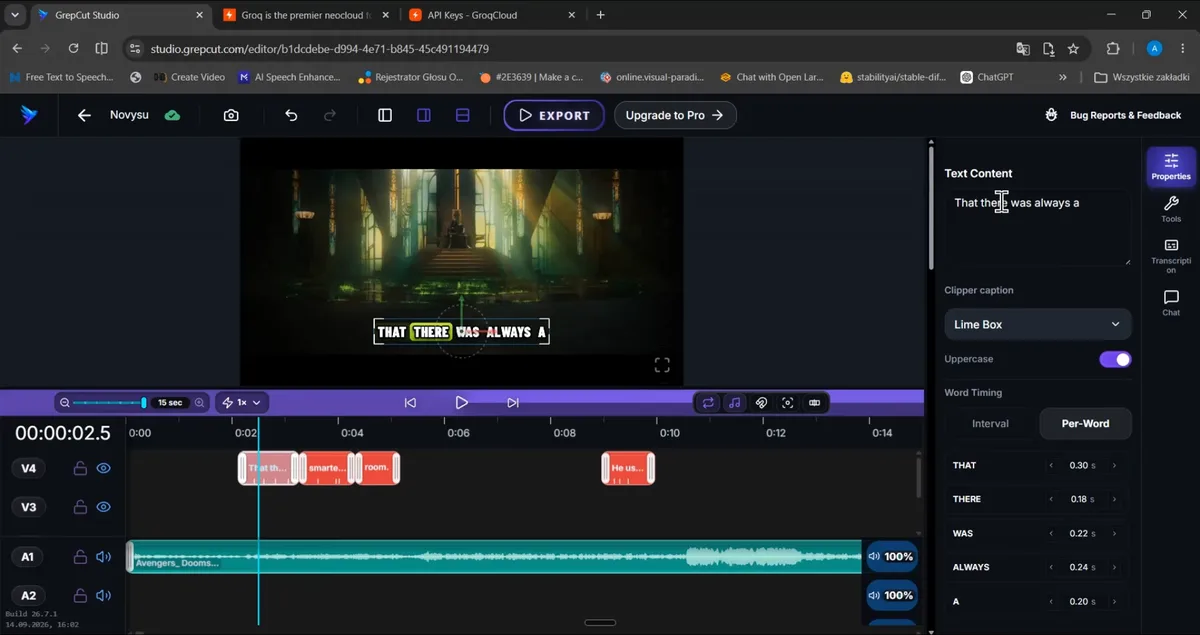
Wähle einen beliebigen Untertitel-Clip auf der Timeline-Spur aus, um das Properties-Panel zu öffnen:
- Textinhalt bearbeiten: Korrigiere falsch verstandene Wörter direkt im Feld Text Content. Das Timing der vorhandenen Wörter bleibt erhalten.
- Timing-Kalibrierung pro Wort: Wechsle vom Modus Interval zu Per-Word. Du siehst jedes Wort mit seiner exakten Dauer in Sekunden aufgelistet (zum Beispiel
THAT: 0.30s,THERE: 0.18s,WAS: 0.22s). - Wort-Synchronisation feinjustieren: Klicke auf die Pfeile links und rechts neben dem Zeitstempel eines Wortes, um den Auslösezeitpunkt der Hervorhebung anzupassen. So wird garantiert, dass karaokeartige animierte Hervorhebungen mit 100 % Präzision auf Silben einrasten.
Exportiere dein untertiteltes Video in hoher Auflösung
Sobald deine animierten Untertitel gestylt und ausgerichtet sind, schließe dein Projekt im Export-Center ab.
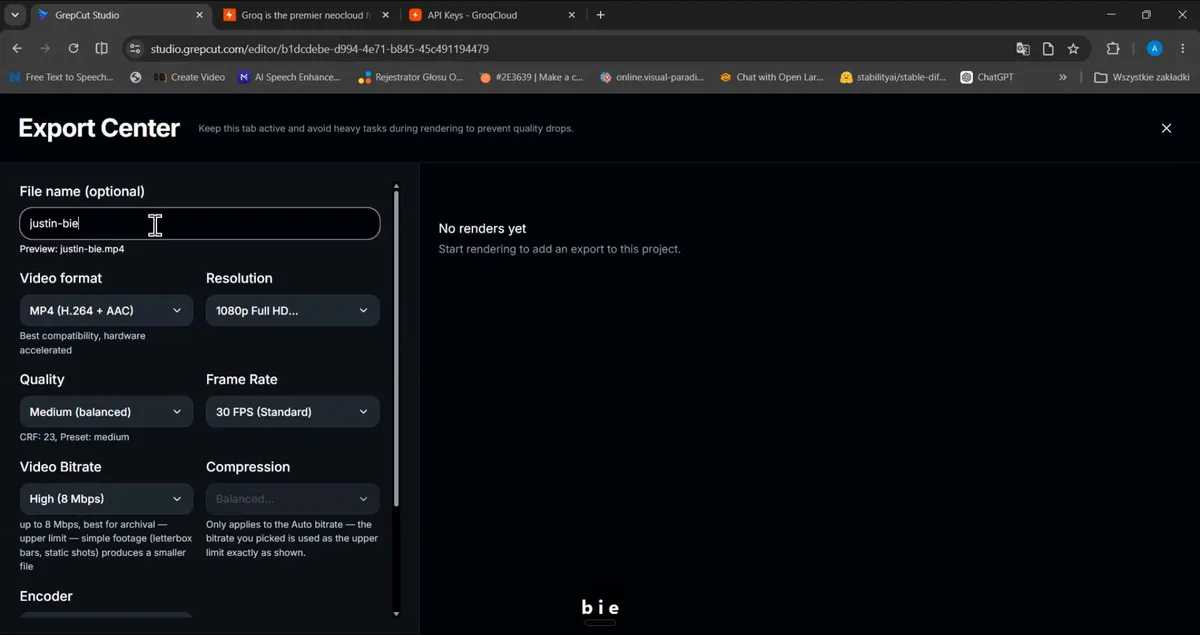
- Klicke auf die Schaltfläche Export in der oberen Navigationsleiste.
- Stelle Video format auf MP4 (H.264 + AAC) für universelle Kompatibilität mit Mobilgeräten und sozialen Netzwerken ein.
- Wähle die Resolution (zum Beispiel 1080p Full HD).
- Stelle die Frame Rate auf 30 FPS (Standard) ein und wähle eine Video Bitrate von High (8 Mbps), um scharfe visuelle Klarheit ohne übermäßig große Dateien zu erhalten.
- Klicke auf Render, um die animierten Untertitel in das exportierte Video einzubrennen.
Häufig gestellte Fragen
Ist die automatische Untertitelgenerierung in GrepCut Studio kostenlos?
Ja. Du kannst Videos völlig kostenlos mit dem integrierten lokalen ONNX-Modell direkt in deinem Browser transkribieren oder einen kostenlosen Groq-API-Schlüssel verbinden, um Whisper Large V3 Turbo ohne Abonnementgebühren auszuführen.
Lädt das lokale Transkriptionsmodell mein Video in die Cloud hoch?
Nein. Das lokale Modell läuft vollständig in deinem Webbrowser mit clientseitigem WebAssembly und ONNX. Deine Audio- und Videodateien verlassen niemals deinen Computer.
Kann ich die Farben und Schriftarten der Untertitelanimation anpassen?
Ja. Du kannst aus integrierten Animationsvorlagen wie Lime Box wählen, Schriftgrößen ändern, den Großbuchstabenmodus umschalten, die Bildschirmposition anpassen und die Hervorhebungsfarben für Wörter im Properties-Inspektor anpassen.
Wie korrigiere ich ein Wort, das die KI falsch transkribiert hat?
Klicke auf den Untertitel-Clip auf der Timeline und aktualisiere die Schreibweise im Feld Text Content im Properties-Panel. Du kannst auch einzelne Wortdauern im Per-Word-Timing-Modus feinjustieren.
Öffne GrepCut Studio in deinem Browser, um noch heute animierte Untertitel zu deinen Videos hinzuzufügen.
Für zusätzliche Medien-Workflows vor oder nach der Untertitelung entdecke unsere browserbasierten Gfast Video-Konverter.
GrepCut
Autor dieses Artikels