Los espectadores pasan de largo los clips estáticos cuando el sonido está silenciado. Aprender a agregar subtítulos animados automáticamente a un video mantiene su atención enfocada en cada frase. En GrepCut Studio, puedes generar subtítulos de alta precisión completamente gratis usando dos flujos de trabajo distintos: transcripción rápida en la nube con tu propia clave de API, o un modelo Whisper privado en el dispositivo que se ejecuta directamente en tu navegador web sin configuración alguna.
Dos formas de generar subtítulos automáticos gratis
Diferentes flujos de edición requieren distintos enfoques de transcripción. GrepCut Studio ofrece dos métodos flexibles para que nunca te topes con límites de uso artificiales ni muros de pago:
- Transcripción en la nube mediante BYOK (Bring Your Own Key): Se conecta a la infraestructura de nube de alta velocidad de Groq para ejecutar Whisper Large V3 Turbo. Este método transcribe audio largo en segundos con una precisión multilingüe de vanguardia. Groq ofrece generosos créditos de API en su plan gratuito, lo que lo hace ideal para producción diaria por lotes.
- Transcripción local en el dispositivo (ONNX): Se ejecuta directamente en tu navegador mediante WebAssembly y el runtime de ONNX. No requiere ninguna clave de API, ni registro, no envía ni un byte de audio a ningún servidor externo y ofrece transcripción de inglés completamente ilimitada.
Ambas opciones alimentan directamente el motor de subtítulos animados de GrepCut Studio, lo que te permite dar estilo, reajustar tiempos y grabar subtítulos dinámicos en tus clips.
Método 1: Transcripción en la nube mediante Groq (BYOK)
Si necesitas la máxima precisión de transcripción en varios idiomas o una respuesta rápida en tomas más largas, usar tu propia clave de API de Groq es la mejor opción.
Paso 1: Agrega el material a la línea de tiempo
Arrastra tu clip de video desde tu computadora a la pista de la línea de tiempo. Haz clic en el clip de video o audio para seleccionarlo, luego abre el panel Transcription en la barra lateral derecha.
Paso 2: Obtén una clave de API de Groq gratis
GrepCut Studio usa un modelo BYOK para que nunca tengas que pagar un sobreprecio por el cómputo en la nube. Para obtener tu clave:
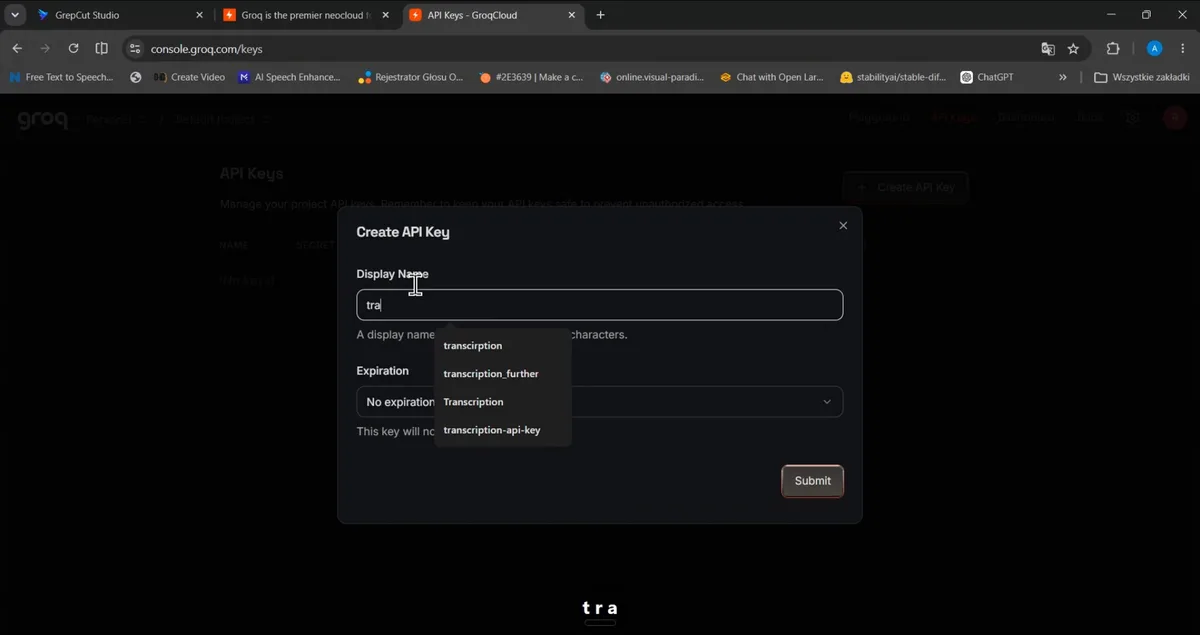
- Ve a la GroqCloud Console en una nueva pestaña del navegador.
- Inicia sesión o crea una cuenta gratuita.
- Haz clic en Create API Key, ingresa un nombre para mostrar (por ejemplo,
grepcut-transcription) y haz clic en Submit. - Copia la clave de API secreta a tu portapapeles.
Paso 3: Pega la clave y transcribe con Whisper Large V3 Turbo
Regresa a GrepCut Studio y activa Use your own API key. Selecciona la pestaña Groq, pega tu clave en el campo y haz clic en Save key (puedes hacer clic en Test para confirmar la conexión).
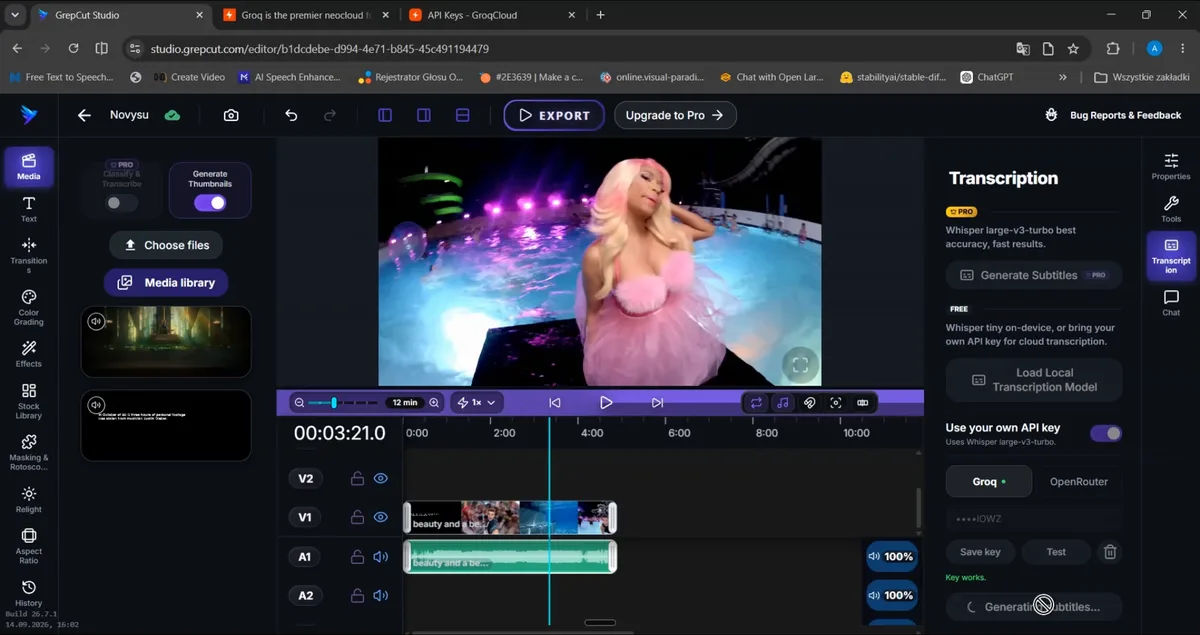
Haz clic en Generate with Groq key. GrepCut Studio transmite tu audio a Whisper Large V3 Turbo y devuelve marcas de tiempo de subtítulos sincronizadas en solo unos segundos.
Una vez que finaliza la transcripción, la transcripción se guarda automáticamente junto al elemento multimedia en tu Media library. Si borras la línea de tiempo o creas cortes alternativos más adelante, puedes reutilizar la transcripción existente al instante sin volver a procesarla.
Método 2: Transcripción 100% privada en el dispositivo (ONNX local)
Cuando editas material sensible, trabajas sin conexión a internet o simplemente quieres cero configuración, el modelo local en el navegador ofrece una solución perfecta.
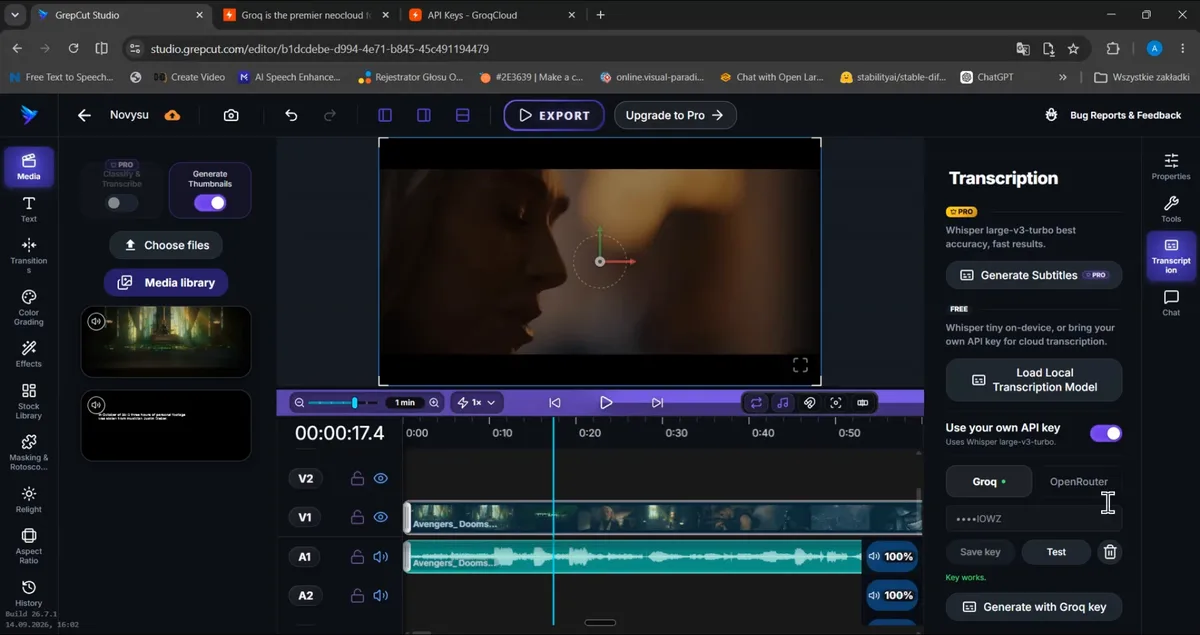
Paso 1: Selecciona la transcripción local
Selecciona tu clip de video en la línea de tiempo, abre el panel Transcription y haz clic en Load Local Transcription Model.
Paso 2: Procesamiento en el navegador
El modelo ligero Whisper ONNX se descarga una vez y se almacena en caché directamente en el almacenamiento de tu navegador. Procesa audio en inglés localmente usando el hardware de tu computadora. Ningún audio sale de tu máquina, lo que garantiza total privacidad de datos y cero límites de velocidad de API.
Paso 3: Agrega subtítulos a la línea de tiempo
Cuando finalice la transcripción, revisa el estilo y haz clic en Add subtitles. GrepCut Studio genera clips de subtítulos distintos colocados en pistas de subtítulos dedicadas por encima de tu video.
Ajustes preestablecidos de animación de subtítulos y estilo visual
Los subtítulos sin formato se ven planos. El video social moderno en TikTok, Instagram Reels y YouTube Shorts exige tipografía cinética que resalte las palabras a medida que se hablan.
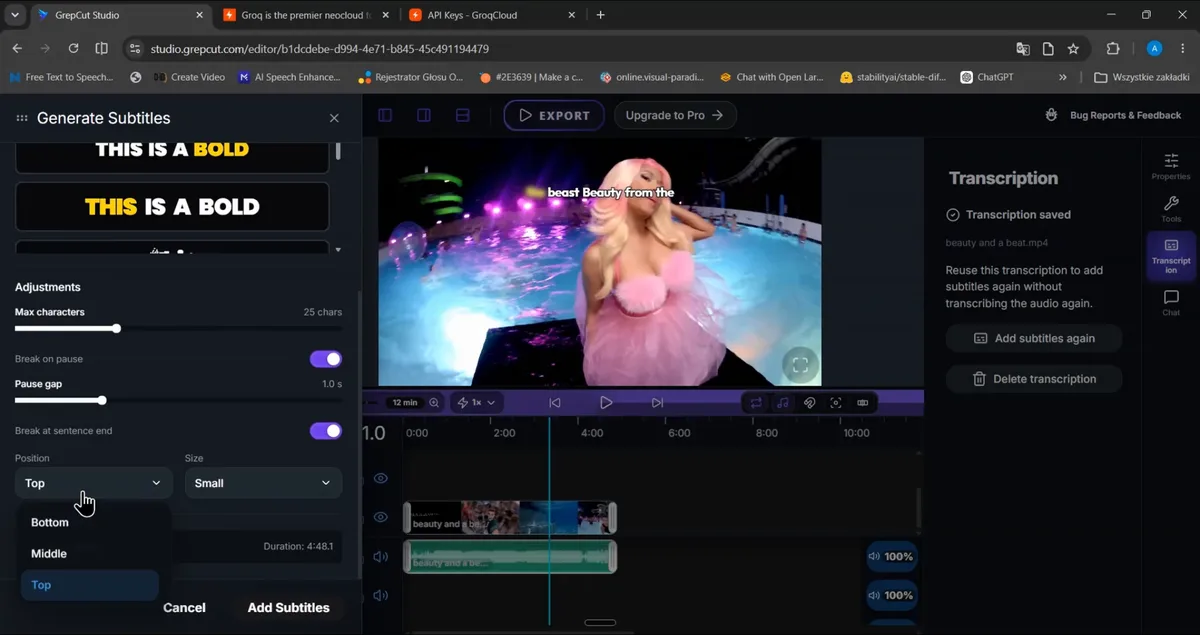
Antes o después de generar subtítulos, puedes personalizar el diseño de los subtítulos:
- Ajustes preestablecidos de animación: Elige estilos de resaltado dinámicos como Lime Box (una pastilla de fondo vibrante que sigue el habla activa), Bold Yellow o fuentes con contorno de alto contraste.
- Posición en pantalla: Establece la posición en Bottom, Middle o Top para que los subtítulos nunca choquen con elementos de la interfaz de la plataforma como los subtítulos de TikTok o los botones de interacción de Shorts.
- Ritmo y saltos de línea: Ajusta Max characters (normalmente de 20 a 28 caracteres por línea) y activa Break on pause (por ejemplo, pausas de 1.0s) y Break at sentence end. Mantener los fragmentos de subtítulos cortos asegura que los espectadores lean al ritmo del habla en lugar de adelantarse.
Si combinas subtítulos animados con cortes visuales, explora nuestra guía de ritmo de B-roll para mantener la máxima retención de la audiencia.
Ajuste del texto y la sincronización por palabra
El reconocimiento automático de voz es preciso, pero los nombres propios, la jerga o el habla rápida a veces necesitan retoques rápidos. GrepCut Studio cuenta con un inspector integrado de sincronización de palabras.
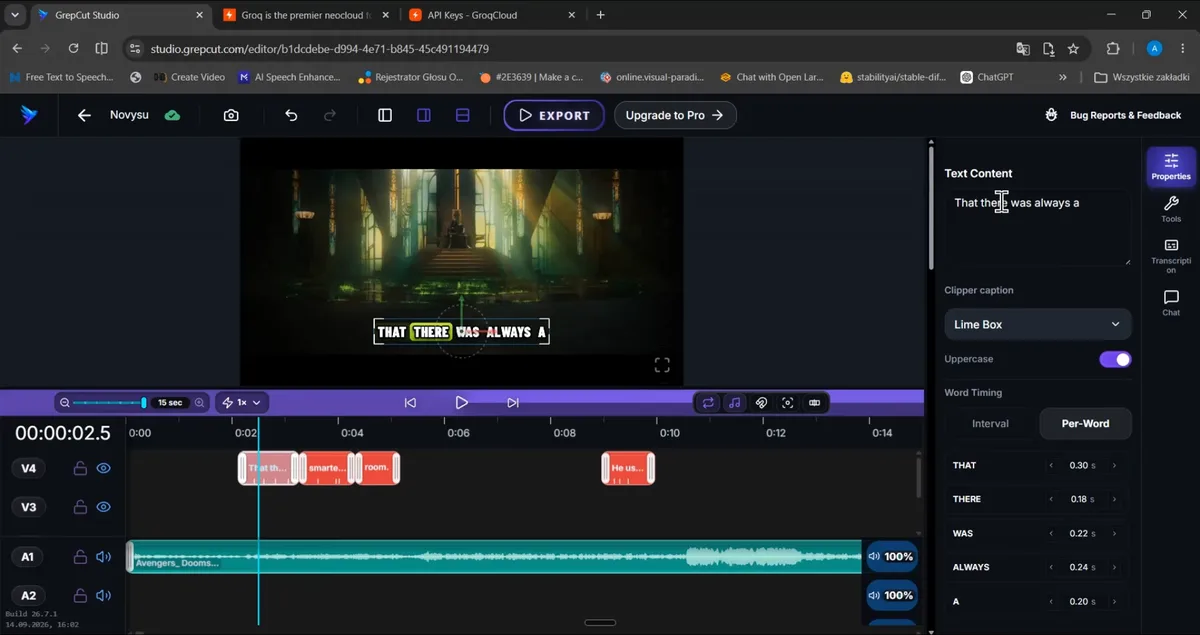
Selecciona cualquier clip de subtítulo en la pista de la línea de tiempo para abrir el panel Properties:
- Editar contenido de texto: Corrige cualquier palabra mal escuchada directamente en el campo Text Content. La sincronización de las palabras existentes permanece intacta.
- Calibración de sincronización por palabra: Cambia del modo Interval al modo Per-Word. Verás cada palabra listada con su duración exacta en segundos (por ejemplo,
THAT: 0.30s,THERE: 0.18s,WAS: 0.22s). - Ajustar la sincronización de palabras: Haz clic en las flechas izquierda y derecha junto a la marca de tiempo de cualquier palabra para ajustar cuándo se activa el resaltado. Esto garantiza que los resaltados animados estilo karaoke se ajusten a las sílabas con una precisión del 100%.
Exporta tu video con subtítulos en alta definición
Una vez que tus subtítulos animados estén estilizados y alineados, finaliza tu proyecto en el Centro de exportación.
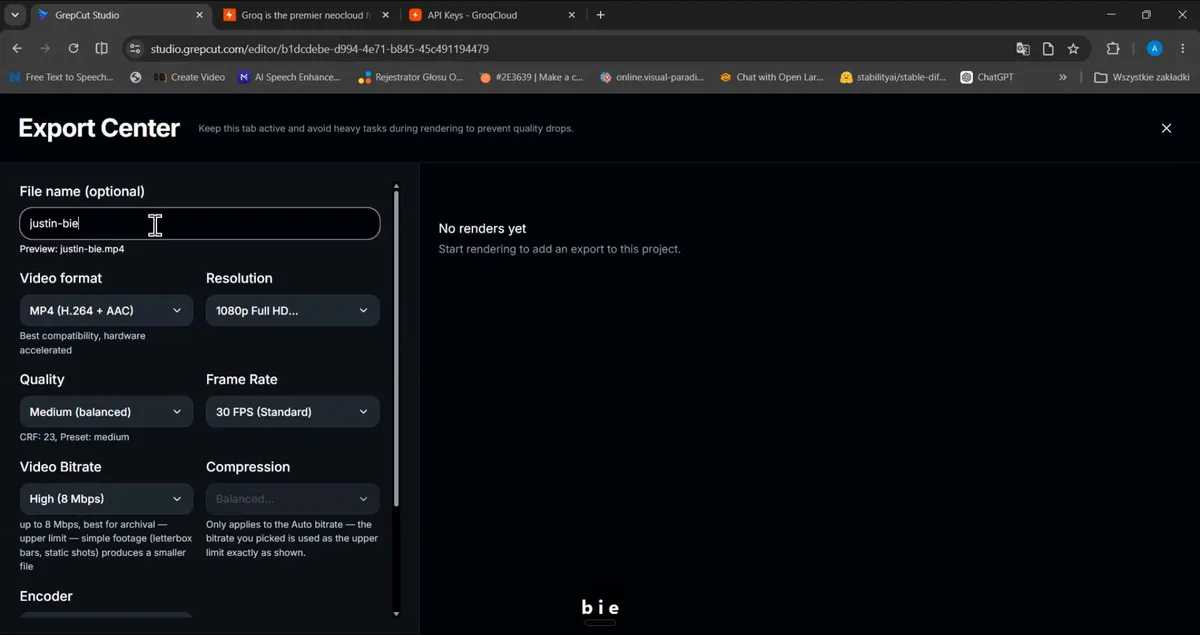
- Haz clic en el botón Export en la barra de navegación superior.
- Establece Video format en MP4 (H.264 + AAC) para compatibilidad universal en dispositivos móviles y redes sociales.
- Selecciona Resolution (como 1080p Full HD).
- Establece Frame Rate en 30 FPS (Standard) y elige Video Bitrate en High (8 Mbps) para mantener una claridad visual nítida sin archivos demasiado grandes.
- Haz clic en Render para grabar los subtítulos animados en el video exportado.
Preguntas frecuentes
¿La generación automática de subtítulos en GrepCut Studio es gratis?
Sí. Puedes transcribir videos completamente gratis usando el modelo ONNX local integrado directamente en tu navegador, o conectar una clave de API de Groq gratuita para ejecutar Whisper Large V3 Turbo sin tarifas de suscripción.
¿El modelo de transcripción local sube mi video a la nube?
No. El modelo local se ejecuta completamente dentro de tu navegador web usando WebAssembly del lado del cliente y ONNX. Tus archivos de audio y video nunca salen de tu computadora.
¿Puedo personalizar los colores y las fuentes de la animación de subtítulos?
Sí. Puedes elegir entre ajustes preestablecidos de animación integrados como Lime Box, cambiar tamaños de fuente, activar el modo de mayúsculas, ajustar la posición en pantalla y personalizar los colores de resaltado de palabras en el inspector de Properties.
¿Cómo corrijo una palabra que la IA transcribió incorrectamente?
Haz clic en el clip de subtítulo en la línea de tiempo y actualiza la ortografía en el campo Text Content dentro del panel Properties. También puedes ajustar las duraciones de palabras individuales en el modo de sincronización Per-Word.
Abre GrepCut Studio en tu navegador para comenzar a agregar subtítulos animados a tus videos hoy mismo.
Para flujos de trabajo adicionales con medios antes o después de subtitular, explora nuestros convertidores de video rápidos basados en el navegador G.
GrepCut
Autor de este artículo