Les spectateurs font défiler les clips statiques lorsque le son est coupé. Apprendre à ajouter automatiquement des sous-titres animés à une vidéo permet de garder leur attention sur chaque phrase. Dans GrepCut Studio, vous pouvez générer des sous-titres d'une grande précision entièrement gratuitement grâce à deux flux de travail distincts : la transcription cloud ultra-rapide avec votre propre clé API, ou un modèle Whisper privé sur l'appareil qui s'exécute directement dans votre navigateur web sans aucune configuration.
Deux façons de générer des sous-titres automatiques gratuits
Différents flux de travail de montage nécessitent différentes approches de transcription. GrepCut Studio propose deux méthodes flexibles pour que vous ne soyez jamais confronté à des limites d'utilisation artificielles ou à des murs de paiement :
- Transcription cloud via BYOK (Bring Your Own Key) : Se connecte à l'infrastructure cloud ultra-rapide de Groq pour exécuter Whisper Large V3 Turbo. Cette méthode transcrit de longs fichiers audio en quelques secondes avec une précision multilingue de pointe. Groq offre des crédits API gratuits généreux, ce qui la rend idéale pour la production quotidienne par lots.
- Transcription locale sur l'appareil (ONNX) : S'exécute directement dans votre navigateur via WebAssembly et le runtime ONNX. Elle ne nécessite aucune clé API, aucune inscription, n'envoie aucun octet d'audio à un serveur externe et offre une transcription anglaise totalement illimitée.
Les deux options alimentent directement le moteur de sous-titres animés de GrepCut Studio, vous permettant de styliser, de re-synchroniser et d'incruster des sous-titres dynamiques sur vos clips.
Méthode 1 : Transcription cloud via Groq (BYOK)
Si vous avez besoin d'une précision de transcription maximale dans plusieurs langues ou d'un délai d'exécution rapide sur des prises plus longues, l'utilisation de votre propre clé API Groq est le meilleur choix.
Étape 1 : Ajouter la séquence à la timeline
Faites glisser votre clip vidéo depuis votre ordinateur sur la piste de la timeline. Cliquez sur le clip vidéo ou audio pour le sélectionner, puis ouvrez le panneau Transcription dans la barre latérale droite.
Étape 2 : Obtenir une clé API Groq gratuite
GrepCut Studio utilise un modèle BYOK pour que vous n'ayez jamais à payer de marge sur le calcul cloud. Pour obtenir votre clé :
- Accédez à la Console GroqCloud dans un nouvel onglet du navigateur.
- Connectez-vous ou créez un compte gratuit.
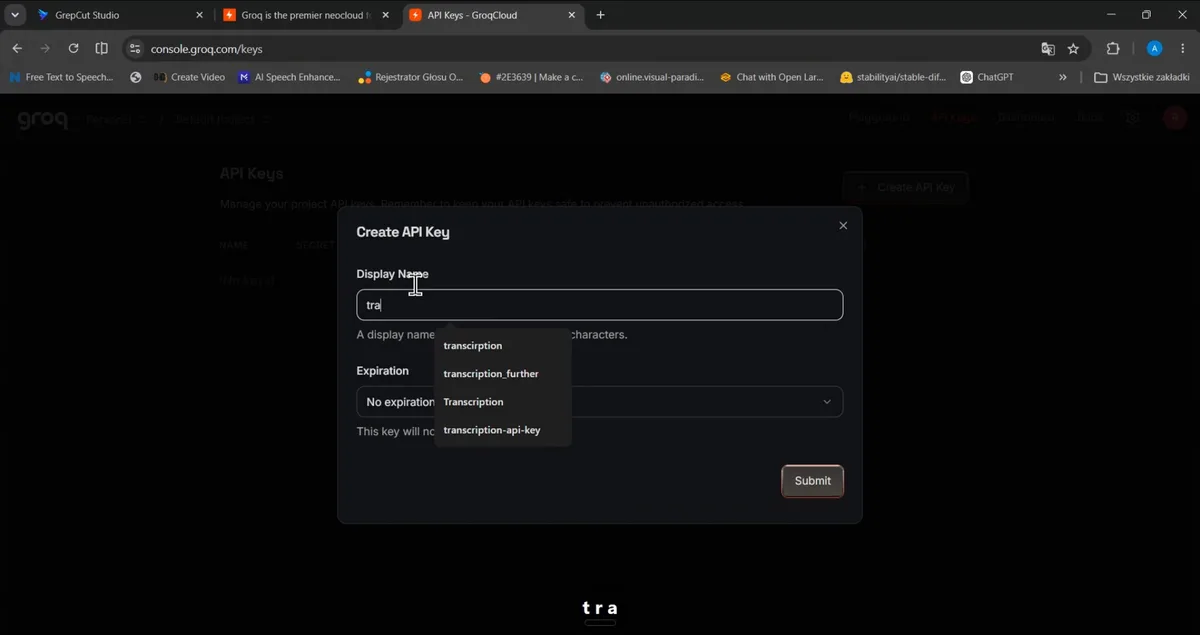
- Cliquez sur Créer une clé API, saisissez un nom d'affichage (par exemple,
grepcut-transcription), puis cliquez sur Envoyer. - Copiez la clé API secrète dans votre presse-papiers.
Étape 3 : Coller la clé et transcrire avec Whisper Large V3 Turbo
Revenez dans GrepCut Studio et activez Utiliser votre propre clé API. Sélectionnez l'onglet Groq, collez votre clé dans le champ, puis cliquez sur Enregistrer la clé (vous pouvez cliquer sur Tester pour confirmer la connexion).
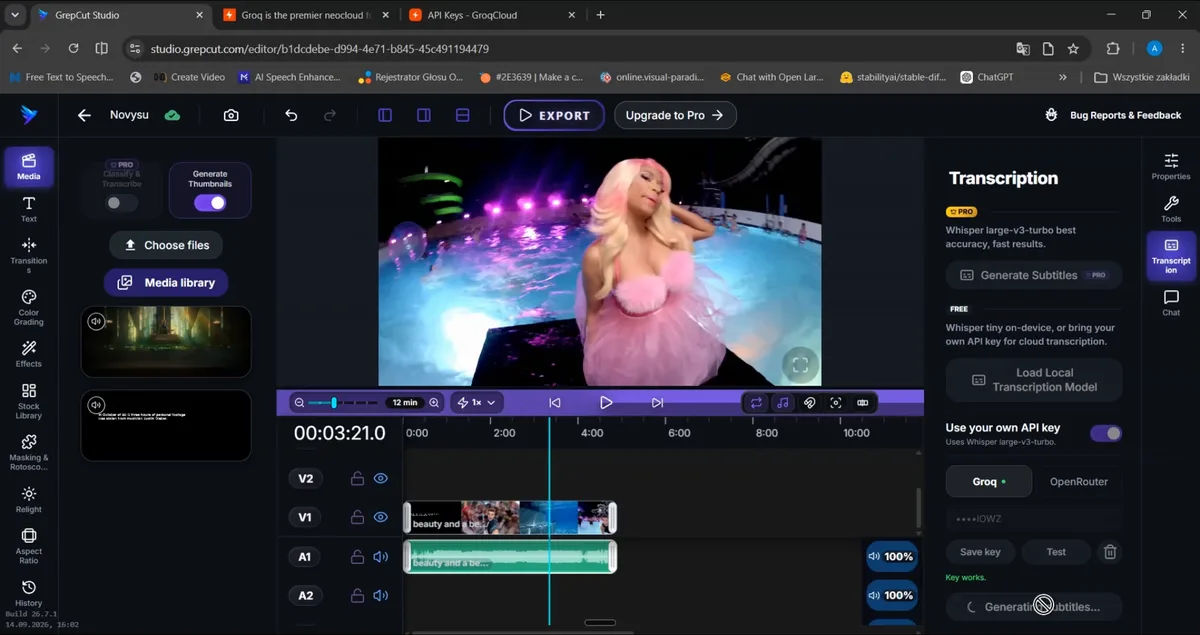
Cliquez sur Générer avec la clé Groq. GrepCut Studio diffuse votre audio vers Whisper Large V3 Turbo et renvoie des horodatages de sous-titres synchronisés en quelques secondes.
Une fois la transcription terminée, la transcription est automatiquement enregistrée à côté de l'élément multimédia dans votre Bibliothèque multimédia. Si vous effacez la timeline ou créez d'autres montages plus tard, vous pouvez réutiliser instantanément la transcription existante sans la retraiter.
Méthode 2 : Transcription 100 % privée sur l'appareil (ONNX local)
Lorsque vous montez des séquences sensibles, travaillez sans connexion Internet ou souhaitez simplement une configuration zéro, le modèle local dans le navigateur offre une solution transparente.
Étape 1 : Sélectionner la transcription locale
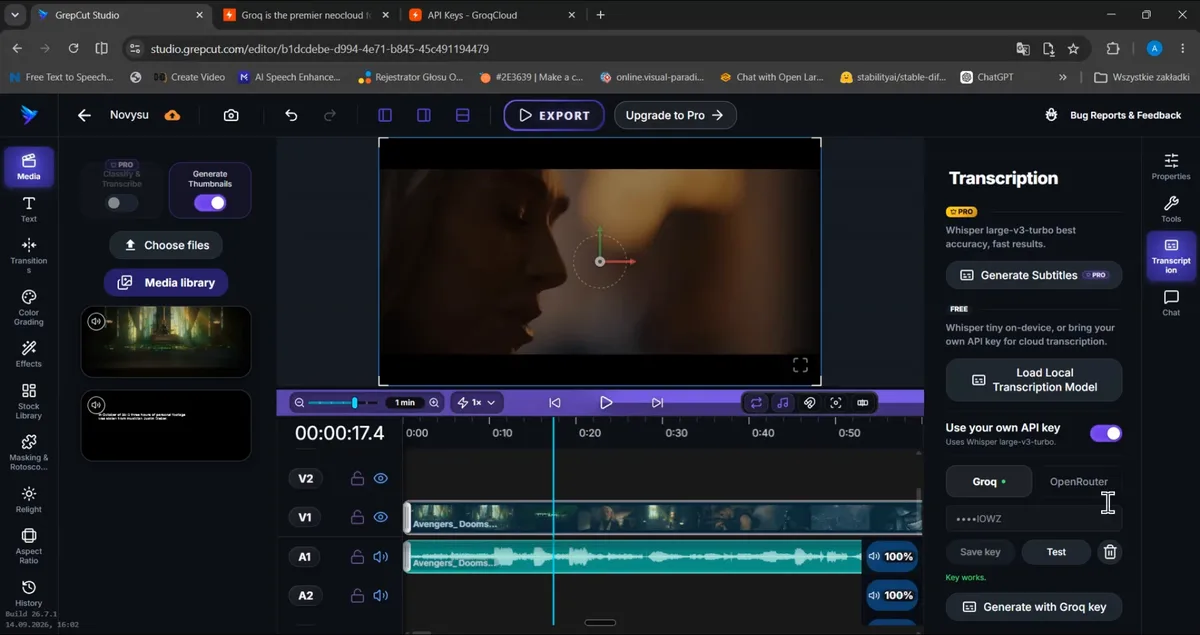
Sélectionnez votre clip vidéo sur la timeline, ouvrez le panneau Transcription, puis cliquez sur Charger le modèle de transcription local.
Étape 2 : Traitement dans le navigateur
Le modèle Whisper ONNX léger se télécharge une fois et se met en cache directement dans le stockage de votre navigateur. Il traite l'audio anglais localement en utilisant le matériel de votre ordinateur. Aucun audio ne quitte votre machine, garantissant une confidentialité totale des données et aucune limite de débit API.
Étape 3 : Ajouter les sous-titres à la timeline
Lorsque la transcription est terminée, vérifiez le style et cliquez sur Ajouter les sous-titres. GrepCut Studio génère des clips de sous-titres distincts placés sur des pistes de sous-titres dédiées au-dessus de votre vidéo.
Préréglages d'animation de sous-titres et style visuel
Les sous-titres bruts paraissent fades. La vidéo sociale moderne sur TikTok, Instagram Reels et YouTube Shorts exige une typographie cinétique qui met en évidence les mots au fur et à mesure qu'ils sont prononcés.
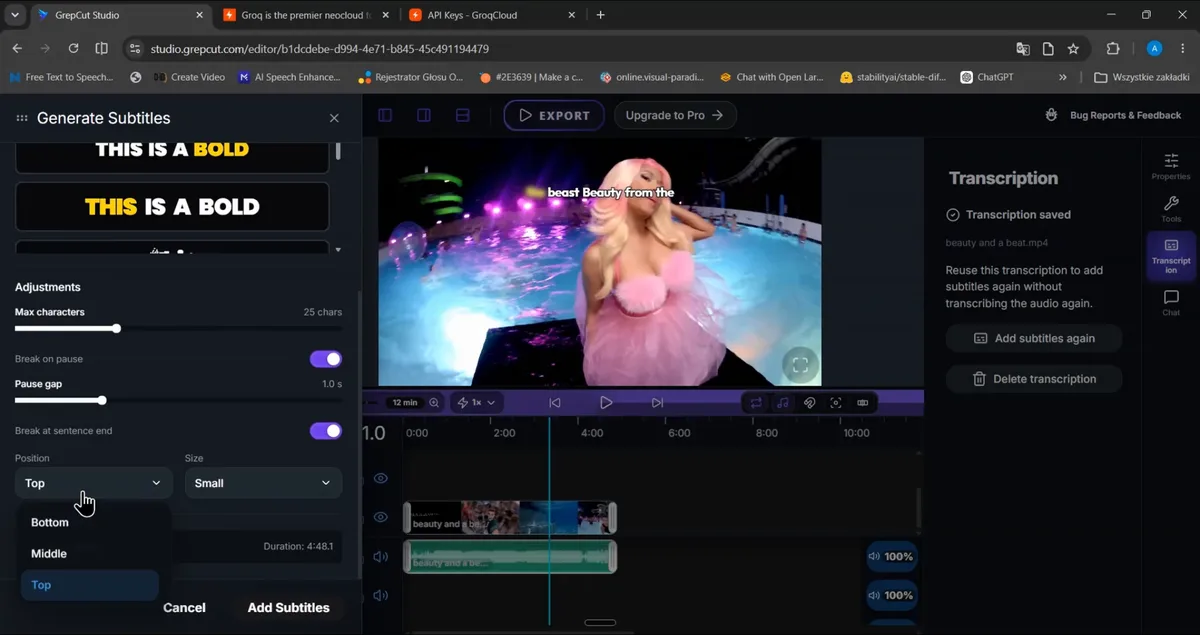
Avant ou après la génération des sous-titres, vous pouvez personnaliser le design des sous-titres :
- Préréglages d'animation : Choisissez des styles de surbrillance dynamiques tels que Lime Box (une pastille de fond vibrante qui suit la parole active), Bold Yellow, ou des polices à contour à fort contraste.
- Position à l'écran : Réglez la position sur Bas, Milieu ou Haut afin que les sous-titres n'entrent jamais en collision avec les éléments d'interface de la plateforme comme les légendes TikTok ou les boutons d'interaction Shorts.
- Rythme et coupures : Ajustez le Nombre max de caractères (généralement 20 à 28 caractères par ligne) et activez Couper sur pause (par exemple, des écarts de 1,0 s) et Couper en fin de phrase. Garder des segments de sous-titres courts garantit que les spectateurs lisent au rythme de la parole plutôt que de survoler.
Si vous combinez des sous-titres animés avec des plans de coupe visuels, consultez notre guide de rythme B-roll pour maintenir une rétention d'audience maximale.
Ajustement du texte et synchronisation au niveau des mots
La reconnaissance automatique de la parole est précise, mais les noms propres, l'argot ou la parole rapide nécessitent parfois de rapides retouches. GrepCut Studio dispose d'un inspecteur de synchronisation des mots intégré.
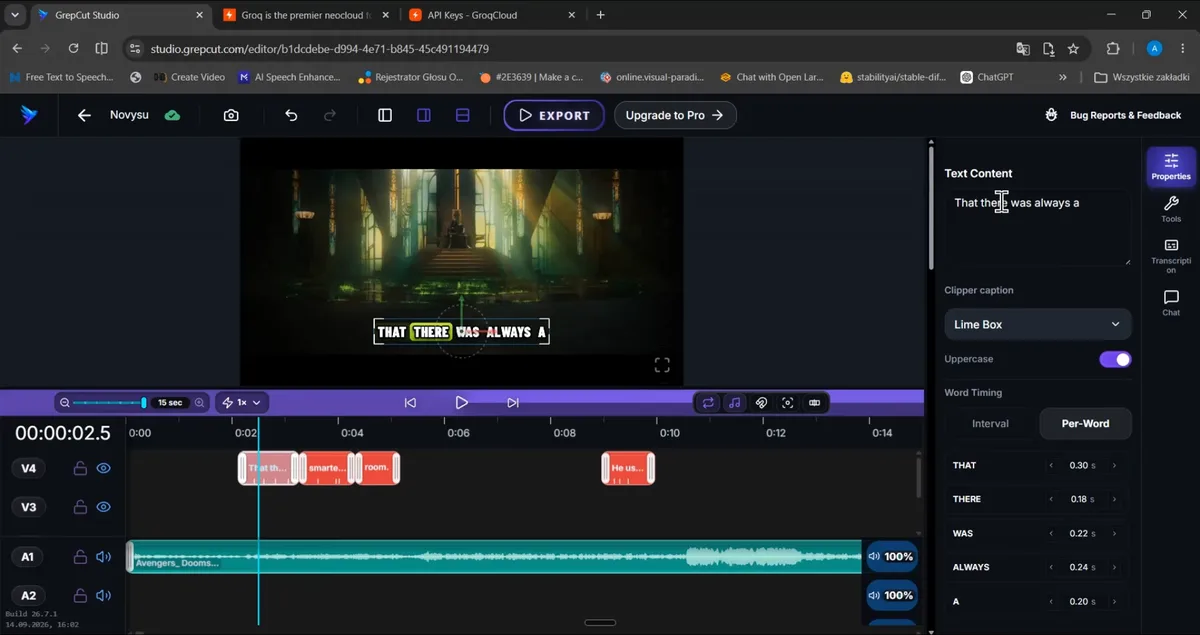
Sélectionnez n'importe quel clip de sous-titre sur la piste de la timeline pour ouvrir le panneau Propriétés :
- Modifier le contenu textuel : Corrigez les mots mal entendus directement dans le champ Contenu textuel. La synchronisation des mots existants reste intacte.
- Calibrage de la synchronisation par mot : Passez du mode Intervalle au mode Par mot. Vous verrez chaque mot listé avec sa durée exacte en secondes (par exemple,
THAT: 0.30s,THERE: 0.18s,WAS: 0.22s). - Ajuster la synchronisation des mots : Cliquez sur les flèches gauche et droite à côté de l'horodatage de n'importe quel mot pour ajuster le déclenchement de la surbrillance. Cela garantit que les surbrillances animées de style karaoké s'alignent sur les syllabes avec une précision de 100 %.
Exporter votre vidéo sous-titrée en haute définition
Une fois vos sous-titres animés stylisés et alignés, finalisez votre projet dans le Centre d'exportation.
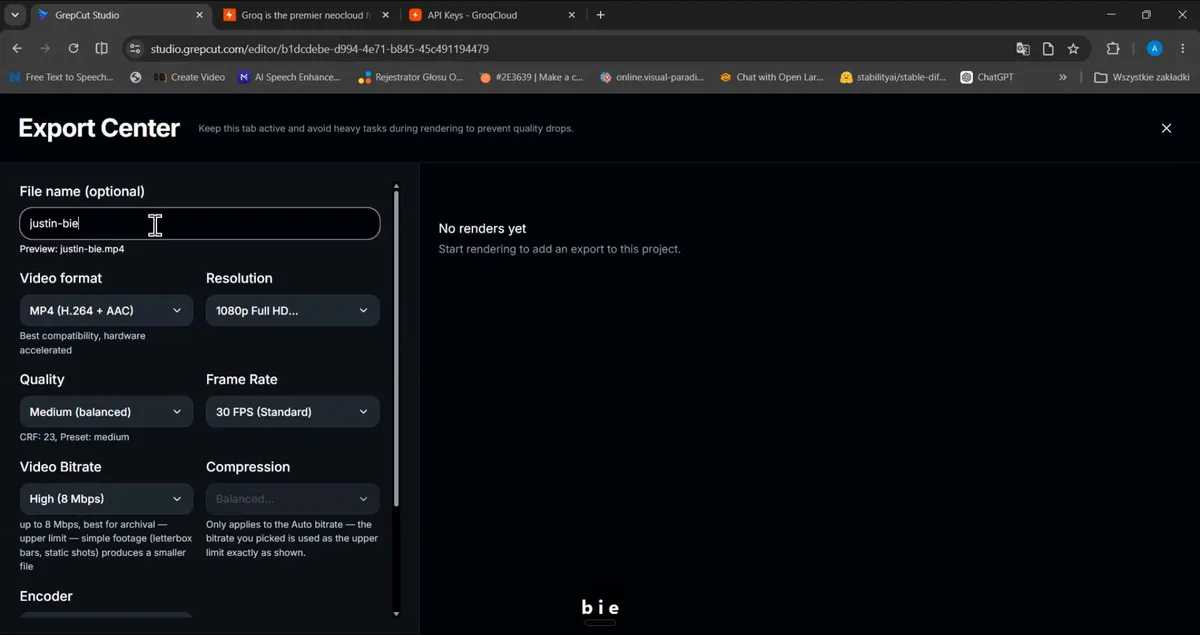
- Cliquez sur le bouton Exporter dans l'en-tête de navigation supérieur.
- Réglez le Format vidéo sur MP4 (H.264 + AAC) pour une compatibilité universelle sur les appareils mobiles et les réseaux sociaux.
- Sélectionnez la Résolution (par exemple, 1080p Full HD).
- Réglez la Fréquence d'images sur 30 FPS (Standard) et choisissez un Débit vidéo de Élevé (8 Mbps) pour conserver une netteté visuelle sans fichiers surdimensionnés.
- Cliquez sur Rendre pour incruster les sous-titres animés dans la vidéo exportée.
Questions fréquentes
La génération automatique de sous-titres dans GrepCut Studio est-elle gratuite ?
Oui. Vous pouvez transcrire des vidéos entièrement gratuitement en utilisant le modèle ONNX local intégré directement dans votre navigateur, ou connecter une clé API Groq gratuite pour exécuter Whisper Large V3 Turbo sans frais d'abonnement.
Le modèle de transcription local télécharge-t-il ma vidéo dans le cloud ?
Non. Le modèle local s'exécute entièrement dans votre navigateur web à l'aide de WebAssembly et ONNX côté client. Vos fichiers audio et vidéo ne quittent jamais votre ordinateur.
Puis-je personnaliser les couleurs et les polices des animations de sous-titres ?
Oui. Vous pouvez choisir parmi les préréglages d'animation intégrés comme Lime Box, modifier les tailles de police, activer le mode majuscules, ajuster le positionnement à l'écran et personnaliser les couleurs de surbrillance des mots dans l'inspecteur Propriétés.
Comment corriger un mot que l'IA a mal transcrit ?
Cliquez sur le clip de sous-titre sur la timeline et corrigez l'orthographe dans le champ Contenu textuel du panneau Propriétés. Vous pouvez également ajuster les durées de mots individuels en mode de synchronisation Par mot.
Ouvrez GrepCut Studio dans votre navigateur pour commencer à ajouter des sous-titres animés à vos vidéos dès aujourd'hui.
Pour d'autres flux de travail multimédias avant ou après le sous-titrage, explorez nos convertisseurs vidéo rapides basés sur navigateur G.
GrepCut
Auteur de cet article