ミュート状態では、視聴者は静止したクリップをスクロールして通り過ぎてしまいます。動画にアニメーション字幕を自動で追加する方法を学べば、すべての文に視聴者の注意を集中させることができます。GrepCut Studioでは、2つの異なる手順で高精度のキャプションを完全無料で生成できます。独自のAPIキーを使った高速クラウド文字起こし、またはセットアップ不要でWebブラウザ上で直接動作する端末内の非公開Whisperモデルです。
無料の自動字幕を生成する2つの方法
編集の進め方によって、適した文字起こしアプローチは異なります。GrepCut Studioは2つの柔軟な方法を提供しているため、人為的な使用制限や有料の壁に当たることはありません。
- BYOK(Bring Your Own Key)によるクラウド文字起こし: Groqの高速クラウドインフラに接続し、Whisper Large V3 Turboを実行します。この方法は長い音声を数秒で文字起こしし、最先端の多言語精度を実現します。Groqは寛大な無料枠のAPIクレジットを提供しているため、日々のバッチ制作に最適です。
- 端末内の文字起こし(ONNX): WebAssemblyとONNXランタイムを介してブラウザ内で直接実行されます。APIキー不要、サインアップ不要、音声データを外部サーバーに一切送信せず、英語の文字起こしを完全に無制限で提供します。
どちらのオプションもGrepCut Studioのアニメーション字幕エンジンに直接連携し、クリップに動的なキャプションのスタイル、タイミング、焼き込みができます。
方法1: Groq(BYOK)によるクラウド文字起こし
複数言語にわたる最大限の文字起こし精度や、長いテイクの迅速な処理が必要な場合、独自のGroq APIキーを使用するのが最適です。
ステップ1: タイムラインに映像を追加
コンピュータから動画クリップをタイムラインのトラックにドラッグします。ビデオまたはオーディオクリップをクリックして選択し、右サイドバーの文字起こしパネルを開きます。
ステップ2: 無料のGroq APIキーを取得
GrepCut StudioはBYOKモデルを採用しているため、クラウドコンピューティングにマークアップを支払う必要はありません。キーを取得するには:
- 新しいブラウザタブでGroqCloud Consoleにアクセスします。
- サインインするか、無料アカウントを作成します。
- Create API Keyをクリックし、表示名(例:
grepcut-transcription)を入力してSubmitをクリックします。 - シークレットAPIキーをクリップボードにコピーします。
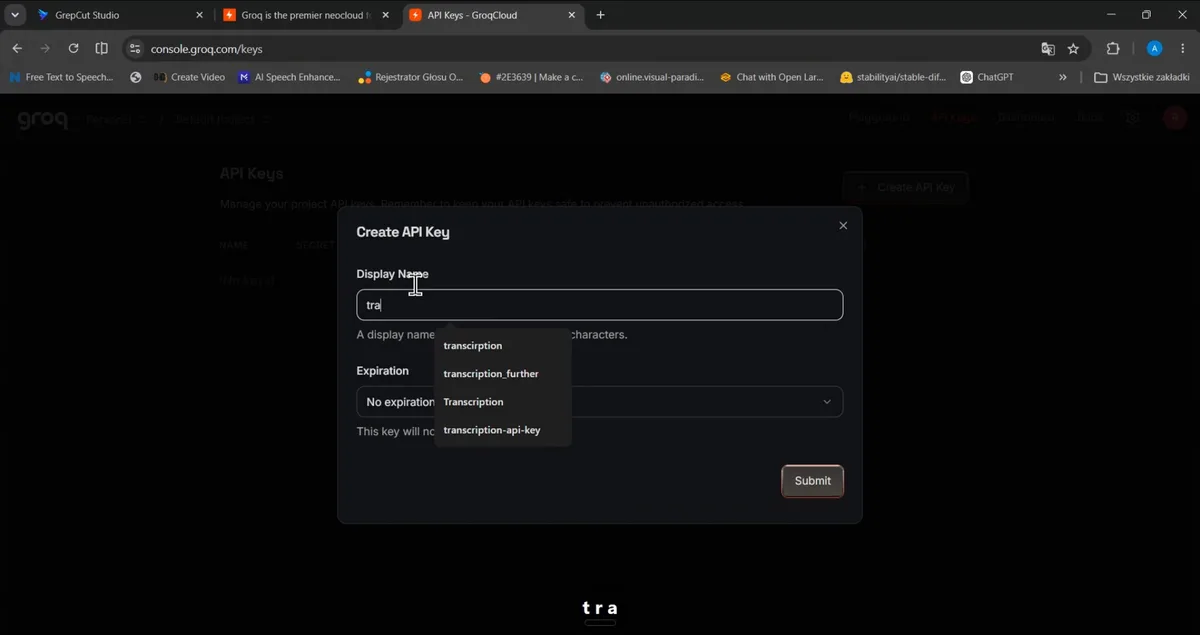
ステップ3: キーを貼り付けてWhisper Large V3 Turboで文字起こし
GrepCut Studioに戻り、Use your own API keyを有効に切り替えます。Groqタブを選択し、キーをフィールドに貼り付けてSave keyをクリックします(Testをクリックして接続を確認することもできます)。
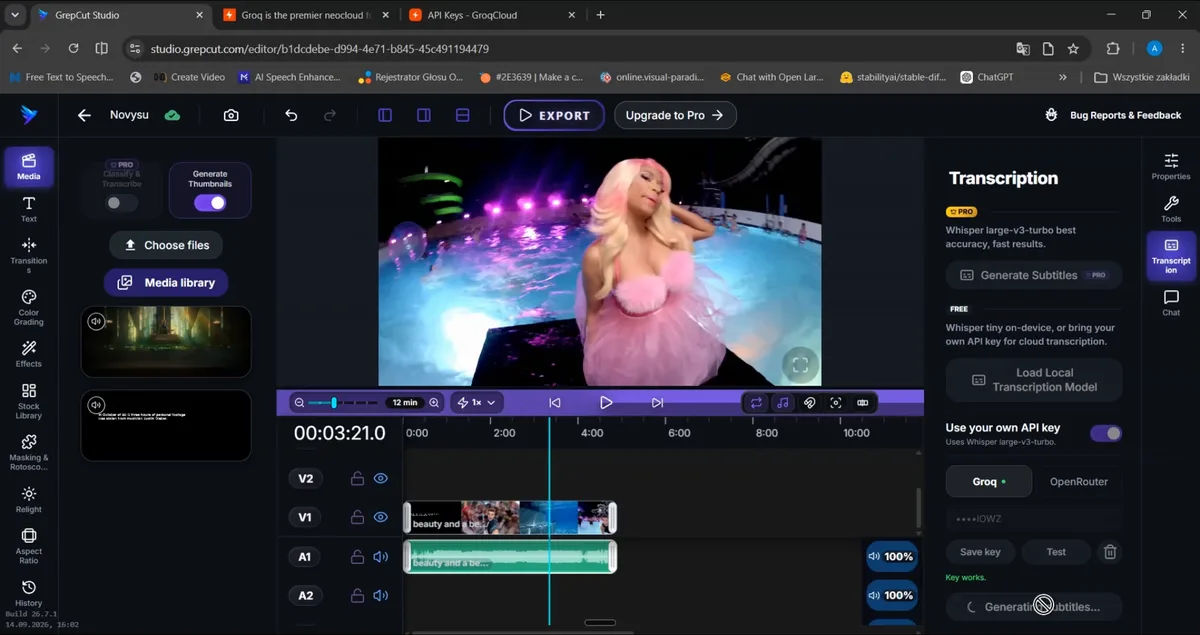
Generate with Groq keyをクリックします。GrepCut Studioは音声をWhisper Large V3 Turboにストリーミングし、同期された字幕タイムスタンプをわずか数秒で返します。
文字起こしが完了すると、文字起こし結果はメディアライブラリの素材と一緒に自動保存されます。あとでタイムラインを空にしたり別のカットを作ったりしても、再処理なしで同じ結果を使えます。
方法2: 100%非公開の端末内文字起こし(ローカルONNX)
機密映像を編集する場合、インターネット接続なしで作業する場合、または単に設定をゼロにしたい場合、ブラウザ内のローカルモデルなら、手間なく進められます。
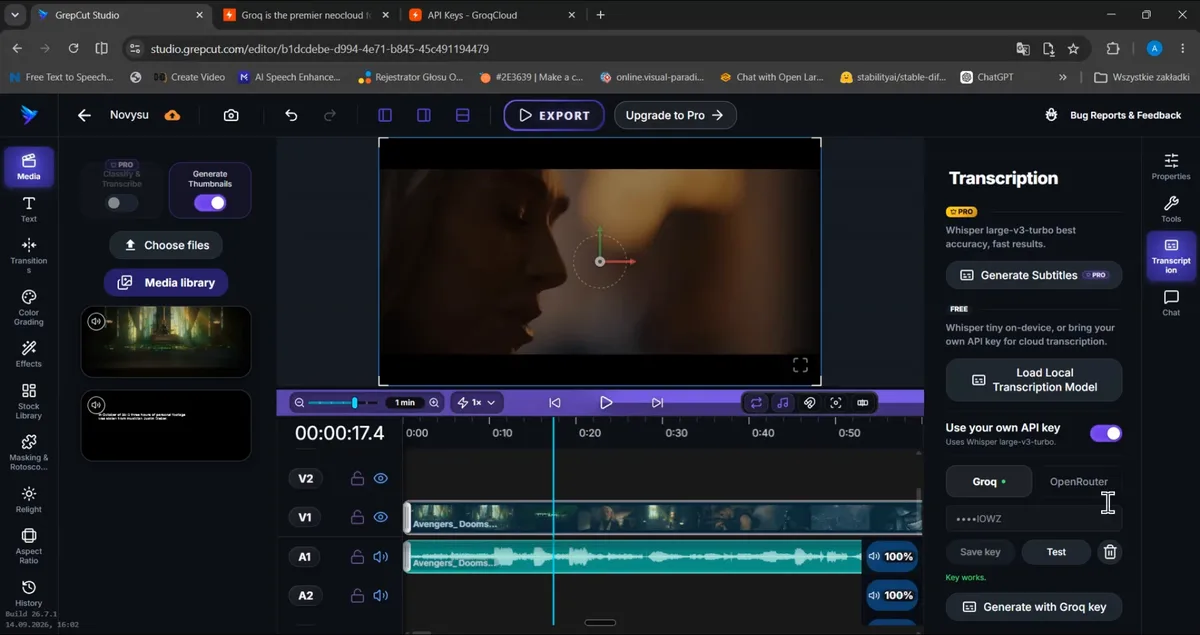
ステップ1: ローカル文字起こしを選択
タイムラインで動画クリップを選択し、文字起こしパネルを開き、Load Local Transcription Modelをクリックします。
ステップ2: ブラウザ内での処理
軽量なWhisper ONNXモデルは一度ダウンロードされ、ブラウザストレージに直接キャッシュされます。コンピュータのハードウェアを使用して英語音声をローカルで処理します。音声はマシンから出ないため、完全なデータプライバシーとAPIレート制限ゼロを保証します。
ステップ3: タイムラインに字幕を追加
文字起こしが完了したら、スタイリングを確認し、Add subtitlesをクリックします。GrepCut Studioは、動画の上にある専用の字幕トラックに個別の字幕クリップを生成します。
字幕アニメーションのプリセットと見た目の調整
生のキャプションは平坦に見えます。TikTok、Instagram Reels、YouTube Shortsの現代のソーシャルビデオでは、話した単語をその場で目立たせる動きのある文字が求められます。
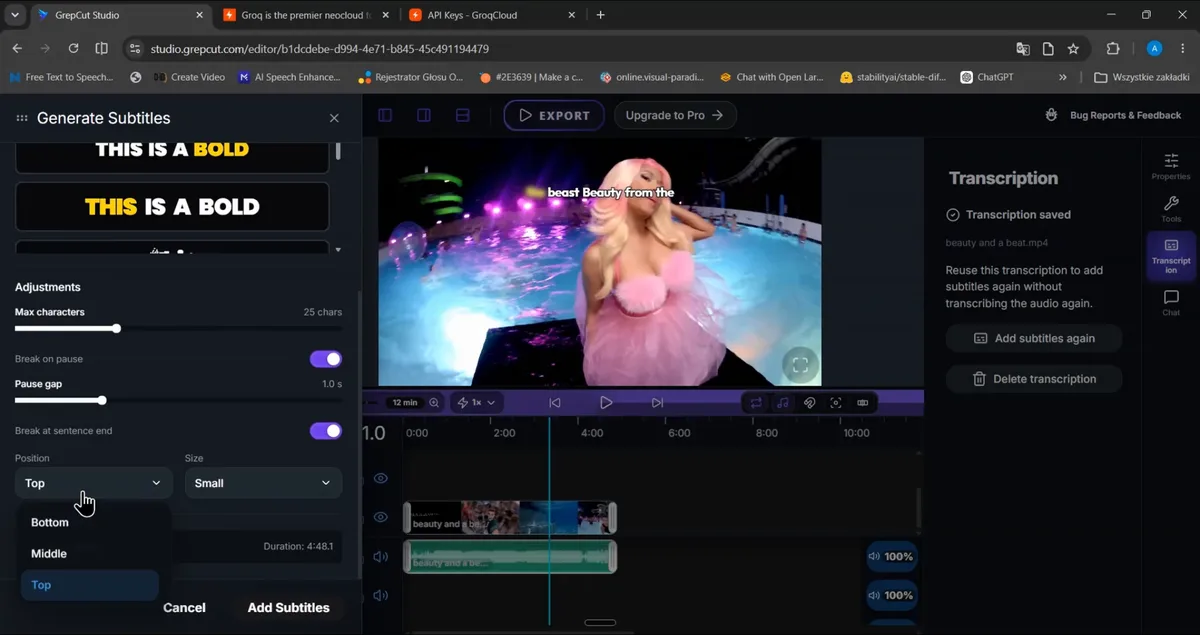
字幕を生成する前または後に、キャプションのデザインをカスタマイズできます:
- アニメーションプリセット: Lime Box(アクティブな発話に追従する鮮やかな背景ピル)、Bold Yellow、または高コントラストのアウトライン付きフォントなどの動的ハイライトスタイルを選択します。
- 画面位置: 位置をBottom、Middle、またはTopに設定し、TikTokのキャプションやShortsのインタラクションボタンなどのプラットフォームUI要素と字幕が衝突しないようにします。
- ペーシングと改行: Max characters(通常1行あたり20〜28文字)を調整し、Break on pause(1.0秒の間隔など)とBreak at sentence endを有効にします。字幕チャンクを短く保つことで、視聴者が先読みせずに話すペースで読めるようになります。
アニメーションキャプションとビジュアルカットアウェイを組み合わせる場合は、B-rollペーシングガイドを参照して、視聴者の維持率を最大限に高めましょう。
テキストと単語レベルのタイミングの微調整
自動音声認識は正確ですが、固有名詞、スラング、または速い話し方には時々簡単な修正が必要です。GrepCut Studioには統合された単語タイミングインスペクターがあります。
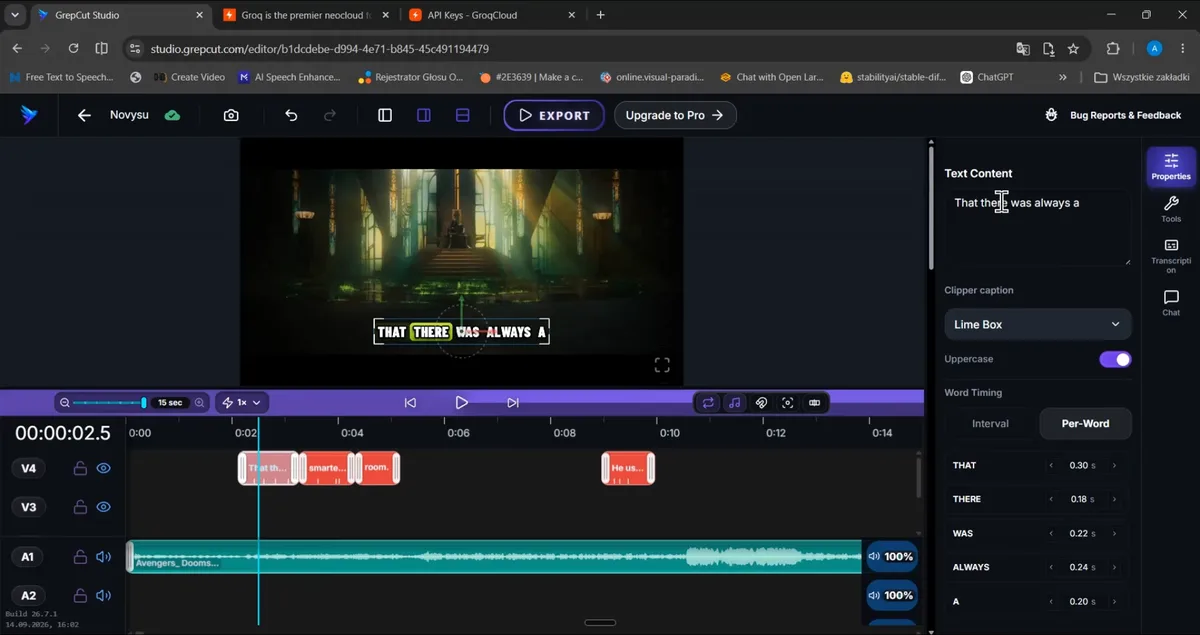
タイムライントラック上の任意の字幕クリップを選択してPropertiesパネルを開きます:
- テキスト内容の編集: Text Contentフィールドで聞き間違えた単語を直接修正します。既存の単語のタイミングはそのまま維持されます。
- 単語ごとのタイミング調整: IntervalからPer-Wordモードに切り替えます。各単語が正確な秒単位の長さとともに表示されます(例:
THAT: 0.30s、THERE: 0.18s、WAS: 0.22s)。 - 単語同期の微調整: 任意の単語のタイムスタンプの横にある左右の矢印をクリックして、ハイライトがトリガーされるタイミングを微調整します。これにより、カラオケスタイルのアニメーションハイライトが100%の精度で音節にスナップします。
字幕付き動画を高解像度で書き出す
アニメーション字幕のスタイリングと位置合わせが完了したら、エクスポートセンターでプロジェクトを完成させます。
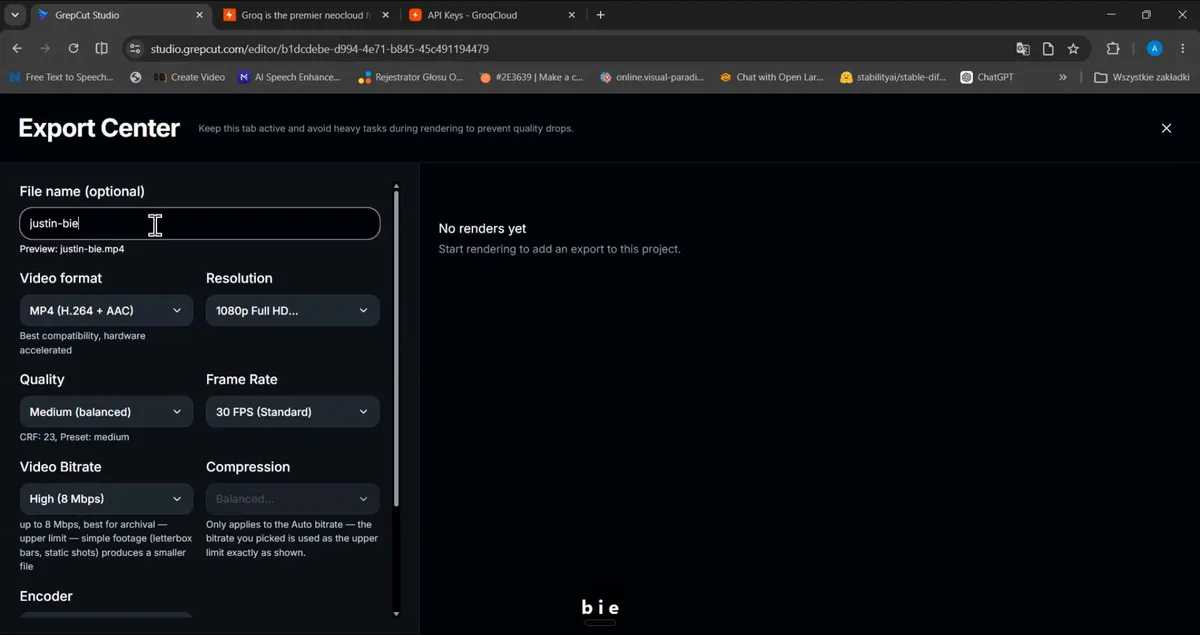
- 上部ナビゲーションヘッダーのExportボタンをクリックします。
- Video formatを**MP4 (H.264 + AAC)**に設定し、モバイルデバイスやソーシャルネットワーク全体での互換性を確保します。
- Resolution(1080p Full HDなど)を選択します。
- Frame Rateを**30 FPS (Standard)に設定し、Video BitrateをHigh (8 Mbps)**に選択して、ファイルサイズを過度に大きくせずに鮮明な視覚的明瞭さを保ちます。
- Renderをクリックして、アニメーション字幕をエクスポート動画に焼き込みます。
よくある質問
GrepCut Studioの自動字幕生成は無料ですか?
はい。ブラウザに組み込まれたローカルONNXモデルを直接使用して完全無料で動画を文字起こしするか、無料のGroq APIキーを接続してWhisper Large V3 Turboをサブスクリプション料金なしで実行できます。
ローカル文字起こしモデルは動画をクラウドにアップロードしますか?
いいえ。ローカルモデルはクライアント側のWebAssemblyとONNXを使用して、完全にWebブラウザ内で実行されます。音声ファイルと動画ファイルがコンピュータから出ることはありません。
字幕アニメーションの色やフォントをカスタマイズできますか?
はい。Lime Boxなどの組み込みアニメーションプリセットから選択したり、フォントサイズを変更したり、大文字モードを切り替えたり、画面位置を調整したり、Propertiesインスペクターで単語ハイライトの色をカスタマイズしたりできます。
AIが誤って文字起こしした単語を修正するにはどうすればよいですか?
タイムライン上の字幕クリップをクリックし、PropertiesパネルのText Contentフィールドでスペルを更新します。Per-Wordタイミングモードで個々の単語の長さを微調整することもできます。
ブラウザでGrepCut Studioを開いて、今日から動画にアニメーション字幕を追加しましょう。
GrepCut
この記事の著者