コーチとして、あなたは週を通して通話やセッションを録画します。長い録画をTikTok、Reels、LinkedIn用の短いクリップに変換するのは簡単であるべきです。しかし、実際はそうではないことが多いです。多くのツールは分単位で料金を請求したり、無料プランではあなたの動画にロゴを入れたりします。
OpenClipperは違います。これはあなたのコンピュータ上で動作する無料のWindowsアプリです。録画を追加すると、アプリがほとんどの作業を行い、ロゴなし、分単位の料金なしでクリーンなクリップが得られます。同じ日に投稿または共有できます。
 Budgeron Bach · Pexels
コーチが(単なるビデオエディターではなく)AIクリッパーを必要とする理由
CapCutやDescriptのような本格的なビデオエディターは完全なコントロールを提供しますが、週中コーチングをしているときにタイムラインを探して最高の瞬間を見つけるのは現実的ではありません。コーチはセッションが行われた当日に、Reels、TikTok、LinkedIn、Shorts用のハイライトと、クライアントに完全な録画を送る代わりになる短い要約リールが必要です。クリッパーはその作業を一括処理します:音声を一度テキストに変換し、クリップに分割し、縦型動画に合わせ、キャプションを追加し、何時間もの手動編集なしで書き出します。
無料のローカルクリッピング:分単位の料金や透かしなし
Opus Clip、VEED、Descriptなどのクラウドクリッパーは使用制限を中心に構築されています:分単位の処理、クリップクレジット、サブスクリプション階層、無料書き出しの透かしなど。毎週60分のセッションをクリップすると、それらのコストが積み重なるか、ロゴが焼き付けられたプロフェッショナルに見えないクリップを共有することになります。
OpenClipperはそのモデルを覆します。Windowsでは、録画をインポートし、PC上のDirectMLで音声をテキストに変換し、クリップに分割し、縦型・正方形フォーマットに自動リフレームし、20以上のプリセットからキャプションを追加し、分単位の制限なしで一括書き出しできます。ローカルでの編集とディスクへの保存はGrepCutアカウントなしで機能します。
ファイルはPCに留まるため、フルセッションを他人のサーバーにアップロードすることはありません。これはクライアントが個人的またはビジネス上のトピックについて話す場合に重要です。主な利点はシンプルです:コンピュータ上で無料のクリップ、ロゴなし、分単位のメーターなし。
OpenClipperでコーチングセッションをクリップする方法(ステップバイステップ)
このウォークスルーでは、生のセッション録画から投稿されたハイライトまで手取り足取り案内します。ワークフローは意図的に短くしています:アップロード、クリップ選択、書き出し。ファイルが入ると、ほとんどの作業は自動的に行われます。
ステップ1:OpenClipperをダウンロードして開く
GitHubまたはOpenClipper製品ページから無料アプリを入手します。他のデスクトッププログラムと同様にWindowsにインストールします。
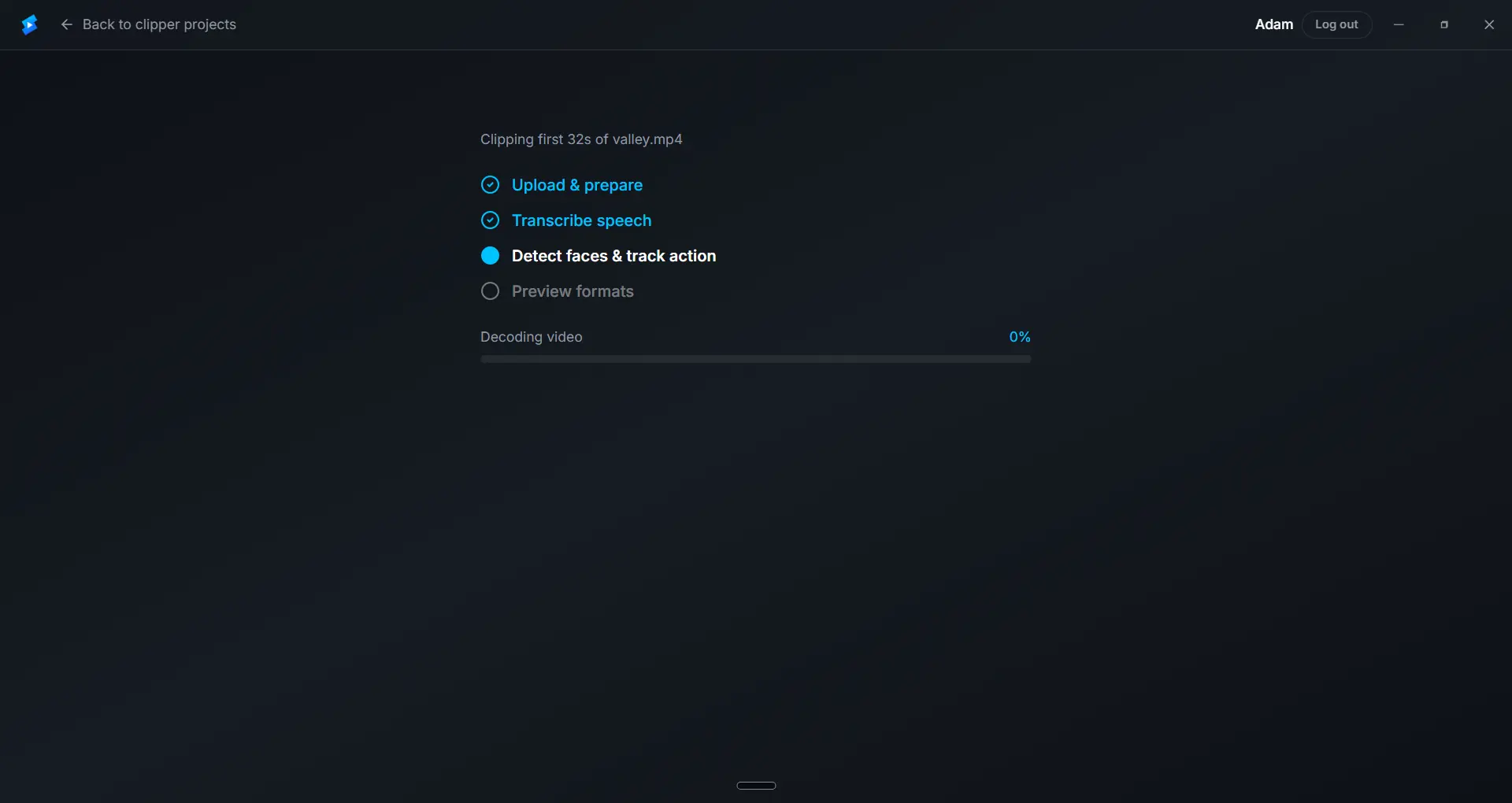
ステップ2:セッションをインポート(作業の約90%は自動で行われます)
コーチング通話、ウェビナーのリプレイ、Zoomの書き出しをドラッグ&ドロップし、希望の範囲を選択します。その単一のインポートで重い作業が始まります:
- ローカル文字起こし:PC上のDirectMLを使用。検索可能なトランスクリプトが得られ、タイムラインをスクラブする必要はありません。
- 自動リフレーム:9:16、4:5、1:1、16:9に対応。OpenClipperは縦型・正方形クロップで自動的にあなたを中央に保ちます。クリップごとに手動で位置を調整する必要はありません。
- キャプションスタイル:20以上のプリセットから選択でき、映像上でプレビューできます。
文字起こしが終わる頃には、従来の編集の約90%がすでに完了しています:言葉は準備され、フレーミングは処理され、キャプションはワンクリックです。オプションのクリーンアップは、背景音楽が音声を聞き取りにくくする場合に役立ちます。
ステップ3:必要なクリップを選択(オートパーツまたはMCP経由のAIクリップ)
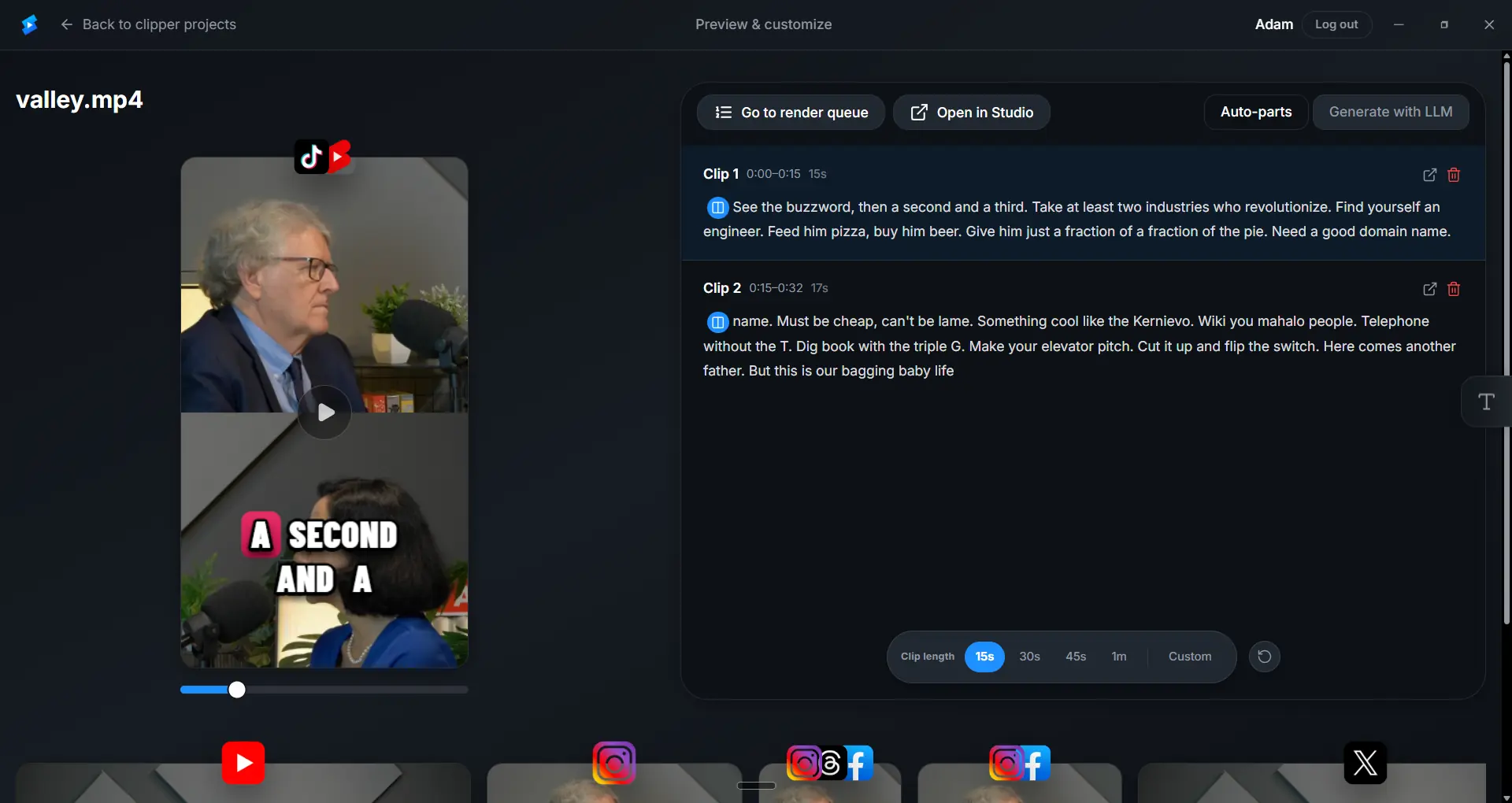
残る唯一の実際の決定は、どの瞬間を公開するかです。1つのパス(または両方の組み合わせ)を選択します:
- オートパーツ:ワンクリックで範囲を短いセグメント(デフォルトで約60秒)に分割します。60分の通話を毎秒レビューせずにショートのバッチに変換する高速な方法です。
- AIクリップ(MCP):CursorやClaudeなどのAIアシスタントを接続し、トランスクリプトを指し示して、最良の瞬間をマークさせます。フック、ブレイクスルー、要点に最適です。追加のクリッピングサブスクリプションは不要です。
リストをスキャンし、最も強いクリップを保持し、残りを削除します。自動リフレームとキャプションは各選択にすでに適用されています。クリップごとに追加設定は不要です。
ステップ4:書き出し、オプションでソーシャルに直接公開
バッチ書き出しをキューに入れ、透かしなしのファイルをプロジェクトフォルダに保存します。クリップはすでにリフレームされキャプションが付いているため、書き出し前に別のリフレームステップはありません。
手動アップロードをスキップしたいですか?OpenClipper内でサインインし、ソーシャルアカウントを接続します。書き出しフローから選択したクリップをリンクされたプラットフォームに直接公開でき、各アプリにファイルをドラッグする必要はありません。
完全なコントロールが必要ですか?GrepCut Studioで開く
クリップに追加の仕上げが必要な場合、OpenClipper内のStudioで開くをクリックします。ブラウザでGrepCut Studioが開き、PC上のOpenClipperからクリップを直接取得します。クラウドには何もアップロードされません。Studioがクリップを読み込んでいる間、OpenClipperを実行したままにしてください。
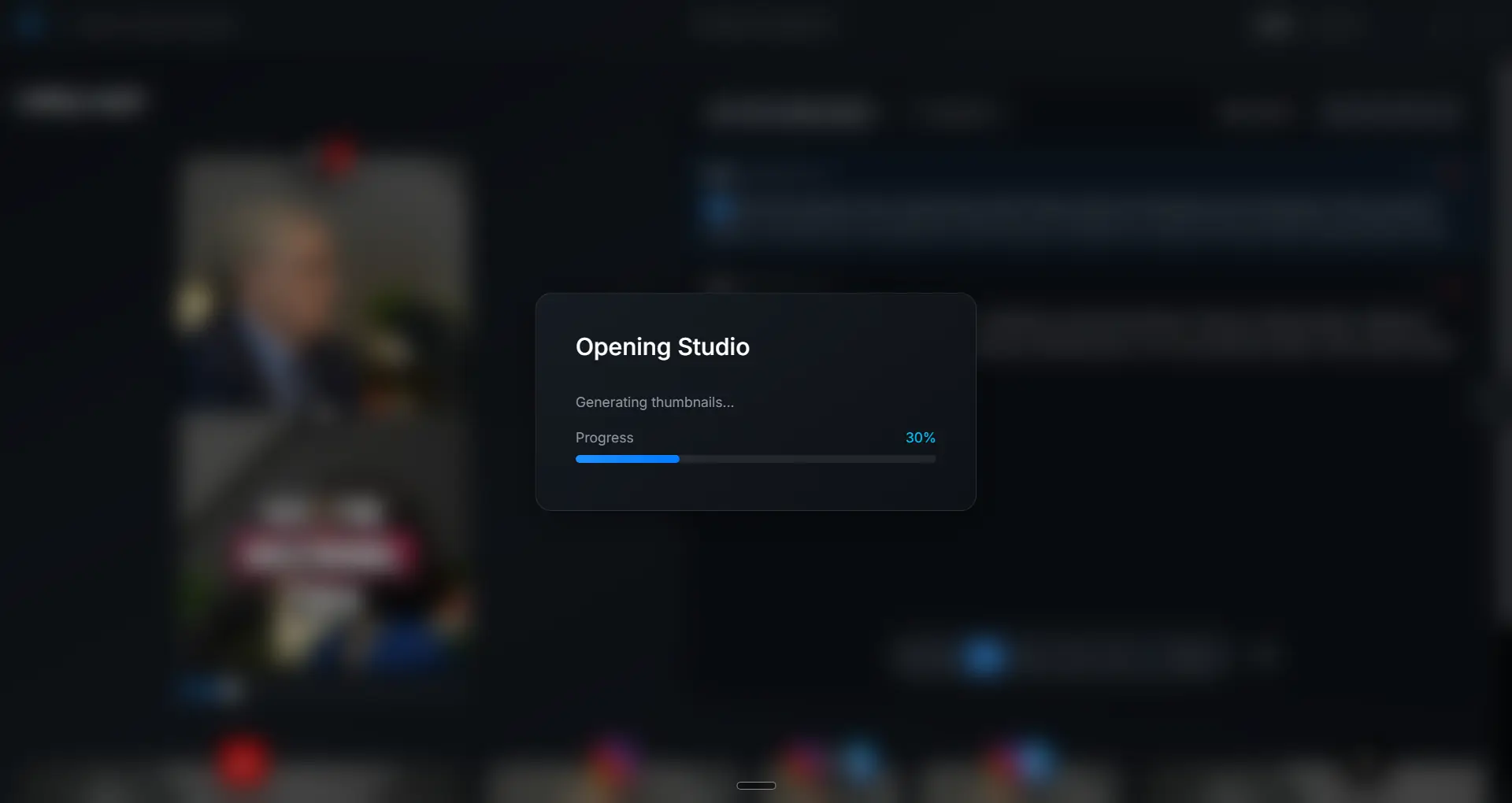
Studioでは完全なオンラインエディターを利用できます:正確なトリム、キャプションの微調整、希望通りの書き出し。クイッククリップはOpenClipperに残り、ディープエディットはStudioで行われ、ファイルはデスクトップアプリとブラウザの間でローカルに移動します。
MCP統合:すでに持っているAIを使用
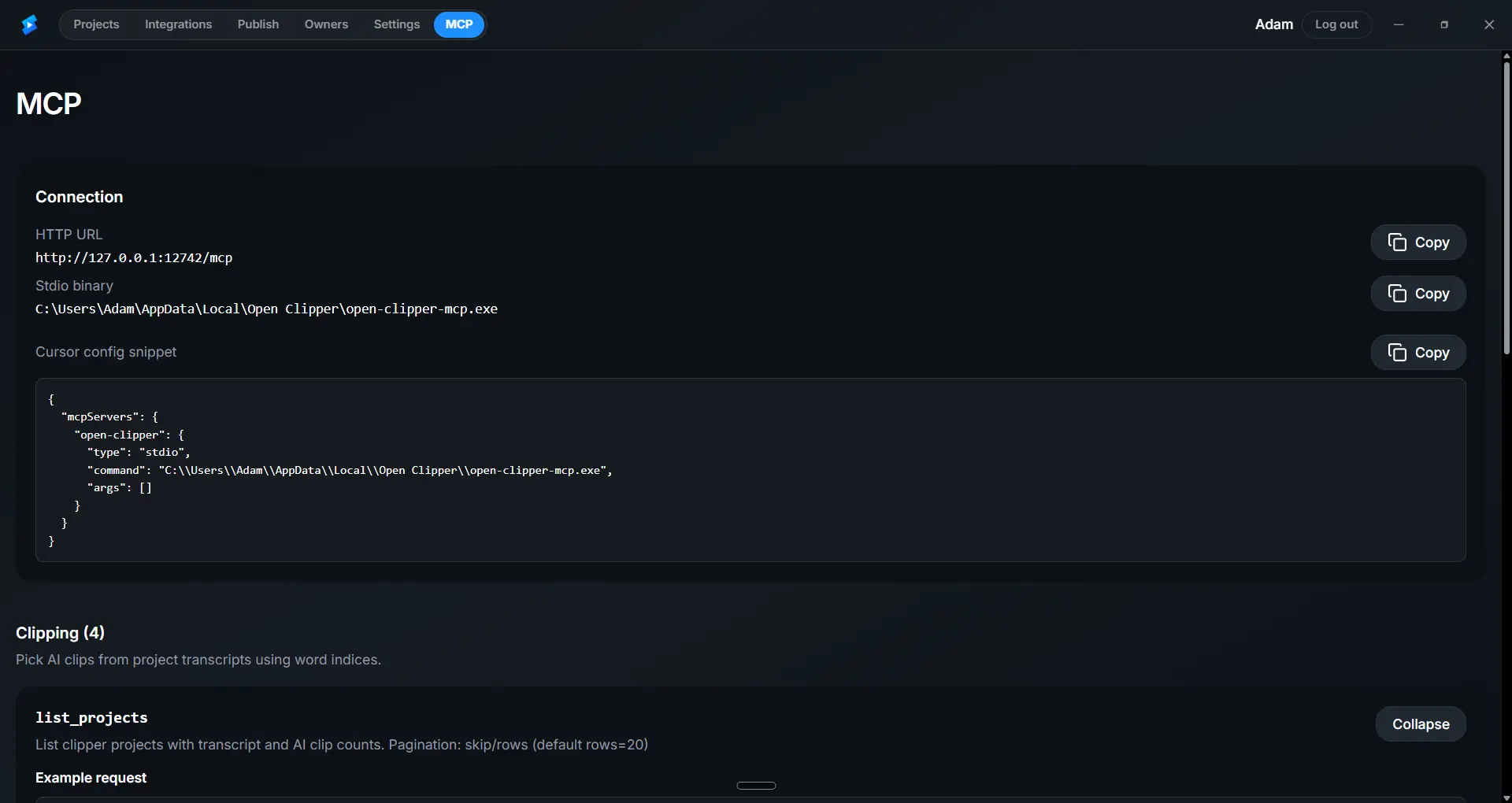
OpenClipperは、ChatGPT、Claude、Cursorなど、すでに使用しているAIツールと連携します。アプリのMCPタブを開き、既製のセットアップをコピーして接続します。ログインは不要です。
あなたのAIはセッショントランスクリプトを読み取り、ハイライトの瞬間を選択します。クリップリストはOpenClipperですぐに更新されます。追加のクリッピングサブスクリプションやOpus Clipのような分単位の料金はありません。
何をクリップするか:コーチ向けの影響力の高い3つの瞬間
セッションのすべての瞬間がクリップに値するわけではありません。MCPを使用する場合やオートパーツ出力をレビューする場合、これら3つのタイプに焦点を当ててください。
「あはっ」という瞬間
クライアントが画期的な気づきを得たとき、それは貴重です。感情的で共感を呼び、コーチングの価値を示します。クライアントが「ああ、わかった」と言う瞬間をクリップしてください。
実用的な要点
コーチングセッションは、明確な次のステップやクライアントが適用できるフレームワークで終わることがよくあります。その部分をクリップしてください。視聴者に実用的なものを提供し、信頼性を高めます。
感情的なビート
力強いストーリーや脆弱性の瞬間は深く魅力的です。クライアントが感動的な何かを共有した場合、そのクリップは感情的なレベルで視聴者とつながることができます。
コーチ向け:OpenClipper vs. Opus Clip vs. Descript
| ポイント | OpenClipper | Opus Clip | Descript |
|---|---|---|---|
| コスト | 無料のWindowsアプリ;分単位のクリップ料金なし | 分単位の制限、クレジット、またはサブスクリプション | サブスクリプションまたはクレジットベースの価格設定 |
| 透かし | 書き出しに透かしなし | 無料ティアに透かし | 無料ティアに透かし |
| 処理 | DirectMLを使用してWindows PC上で | アップロード後のクラウドサーバー | アップロード後のクラウドサーバー |
| プライバシー | ファイルはデバイスに留まる | フル録画がサーバーにアップロードされる | フル録画がサーバーにアップロードされる |
| プラットフォーム | Windowsデスクトップアプリ | Webベース | デスクトップ+Web |
| ワークフロー | アップロード、クリップ選択、書き出しまたはソーシャル公開 | バンドルされたAI分を持つクラウドクリッパー | フルエディター;学習曲線が急 |
| AI支援 | MCP経由のAIクリップ選択;アプリ内チャットなし | サブスクリプション内の有料AI分 | サブスクリプション内の有料AI機能 |
毎週クリップするコーチにとって、無料のローカル書き出しは分単位のクラウド請求に勝ります。
よくある質問
本当に無料ですか?
はい。インポート、文字起こし、クリッピング、リフレーミング、キャプション、ディスクへの書き出しはPC上で無料です。分単位の料金も透かしもありません。
私のノートパソコンで動作しますか?
OpenClipperは現在Windowsで動作します。DirectMLは利用可能な場合、グラフィックカードを使用して文字起こし、リフレーミング、書き出しを高速化します。クリッパー自体にブラウザは必要ありません。
クライアントの機密性はどうですか?
クリッピングはローカルで実行されるため、セッションファイルはサードパーティのクラウドではなくPCに留まります。これは無料で透かしなしの書き出しに加えてプライバシーの利点です。
結論
コーチは分単位の請求や透かし入り書き出しなしでハイライトクリップを必要としています。OpenClipperはそれを提供します:DirectMLによる無料のローカルクリッピング、バッチ書き出し、キャプション、オプションのMCP駆動の瞬間選択をWindows PC上で。
OpenClipperをダウンロード:GitHubまたはgrepcut.com/en/open-clipperから。無料でクリップし、クリーンに書き出し、ファイルをローカルに保ちます。
GrepCut
この記事の著者