視聴者は1秒未満であなたの動画をクリックするかどうかを決めます。視覚的階層は、その決定を容易にするものです。それは、最も重要な要素に最初に目を向けさせ、サムネイルが瞬時に伝わるようにします。Photoshopやデザインの学位は必要ありません。明確な焦点とシンプルなレイアウトの順序が必要です。このガイドでは、核となる原則を説明し、段階的に適用する方法を示します。
サムネイルにおける視覚的階層とは?
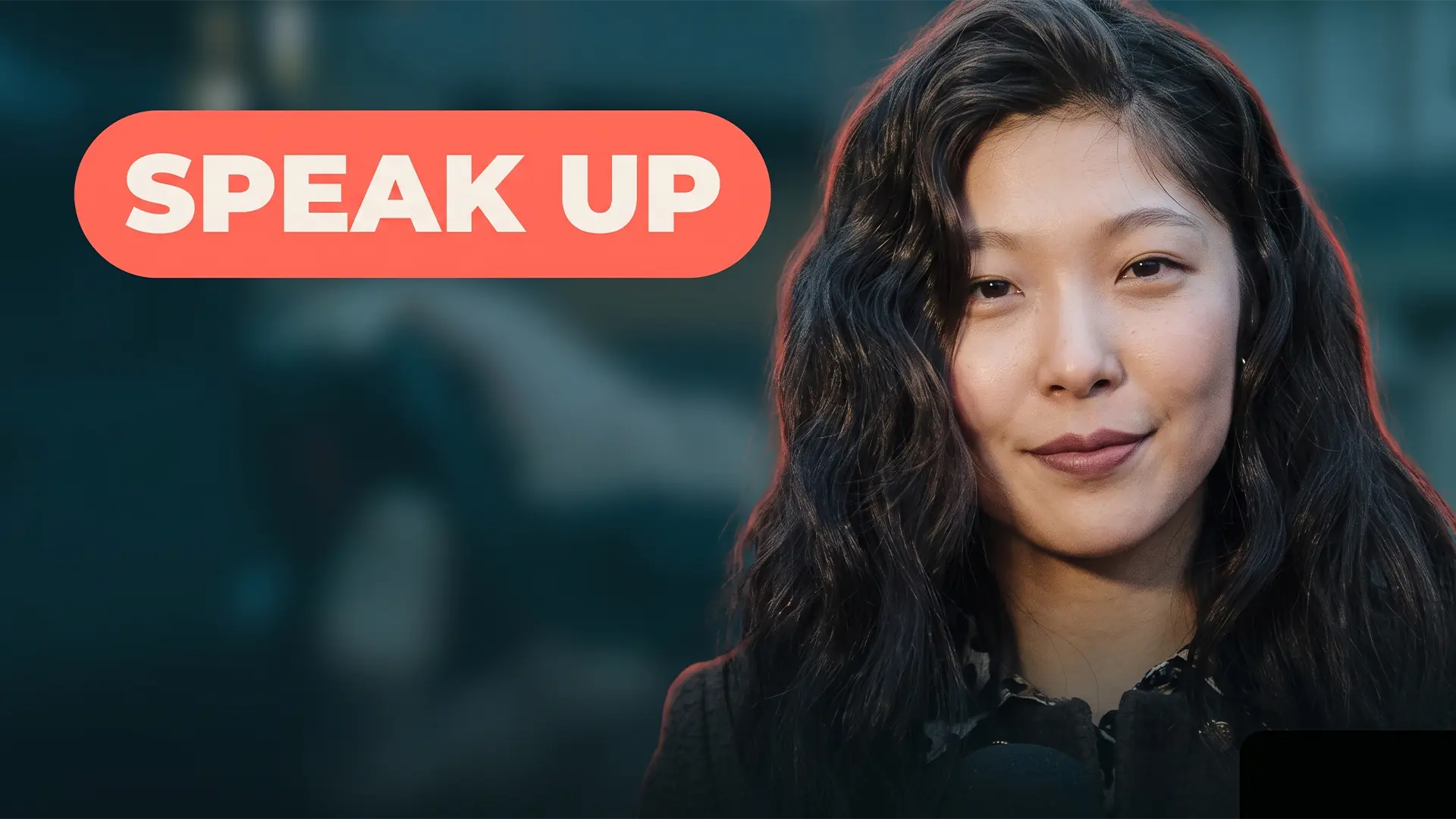
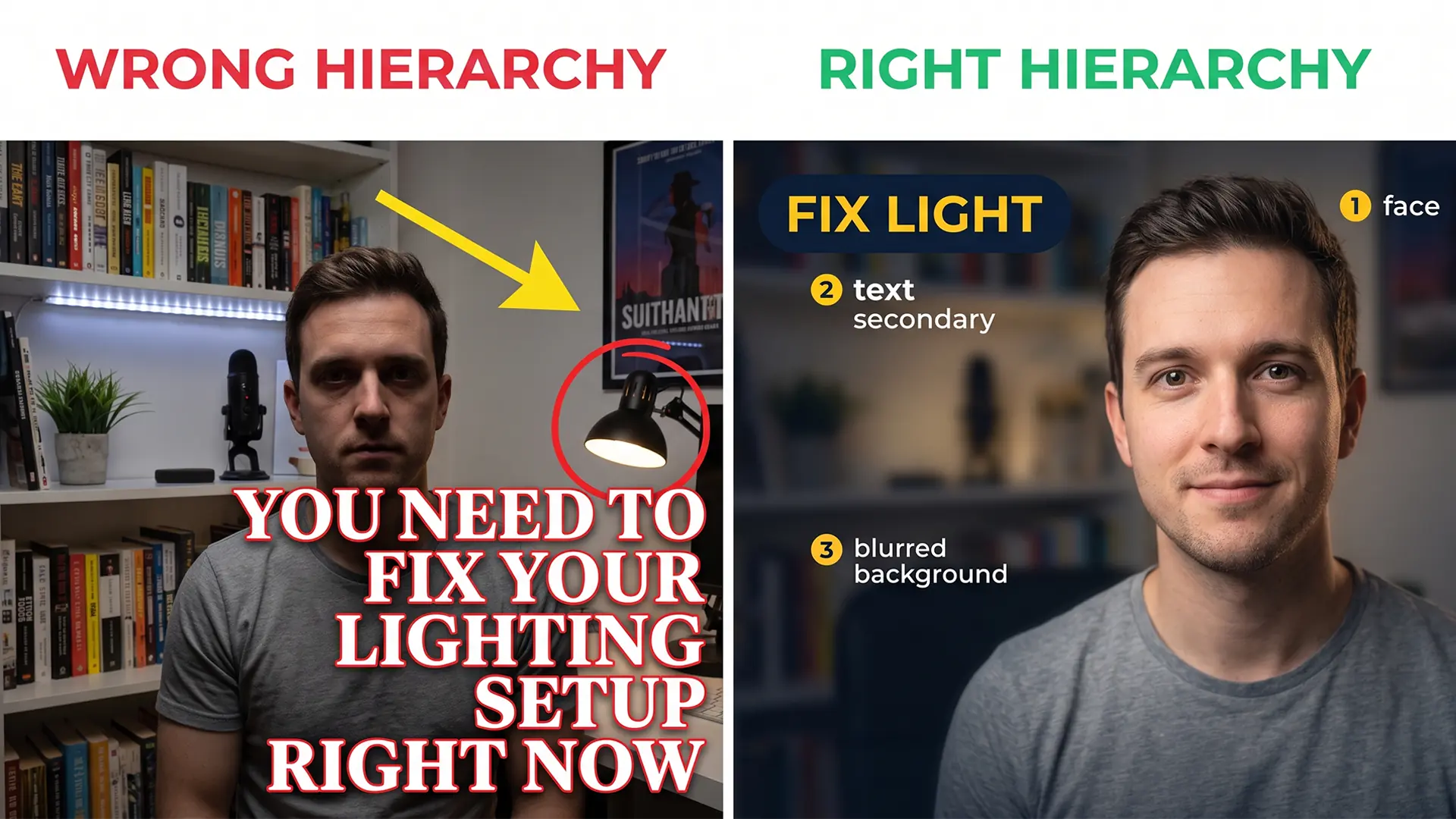
視覚的階層とは、デザイン内の要素を目が処理する順序のことです。サムネイルでは、通常、顔が最初、テキストが次、背景が最後です。明確な階層を確立すると、視聴者にどこを見るべきか、何が重要かを伝えます。それがないと、目はさまよい、サムネイルはスキップされます。単一の明確な焦点は、煩雑なデザインよりも常に勝ります。これがサムネイルCTRの基盤です。
サムネイル階層の4つの核となる原則
これら4つのポイントを組み合わせて使います。1つだけでは平坦なサムネイルを修正することはめったにありません。正しく積み重ねると、目が正確にどこに着地するかを指示します。
| 原則 | 機能 | クイックフィックス |
|---|---|---|
| サイズとスケール | 最大の要素が最初に注目を集める | 顔または被写体がフレーム内で明確に最大の要素になるようにクロップする |
| コントラストと色 | 被写体を背景から分離する | コントラストを上げる; 背景の反対色のアクセントカラーを1つ使用する |
| 配置 | 目を焦点に導く | 主役を三分割法の交点に配置; 右下は空けておく(再生時間バッジ) |
| ネガティブスペース | 被写体をフレーミングし、煩雑さを減らす | 背景をぼかすか、テキストの周りに余白を追加する |
1. サイズとスケール
最大の要素が注目を集めます。顔やメインの被写体をフレーム内で最も大きくします。テキストが顔よりも大きい場合、視聴者は最初にテキストを読むことになり、それは望ましくないかもしれません。スケールは自然な順序を作り出します。
2. コントラストと色
高いコントラストは、要素を最初に目立たせます。白黒は極端ですが、補色も機能します。背景色を選び、その反対色をテキストやアクセントに使用します。多くのトップクリエイターは、パレットを約3色に制限して、1つのアクセントが目立つようにします。暗い背景は被写体を引き立てます。コントラストを使用して、焦点を背景から分離します。例えば、暗い青の背景に黄色の矢印はすぐに注意を引きます。競合する複数の明るい色の使用は避けてください。
3. 配置(三分割法)
焦点を三分割法のグリッド線の交点に配置します。このオフセンターの配置は自然に感じられ、目を導きます。テキストを追加する場合、西洋の視聴者は左から右に読むため、キーワードを左に置くのが最も安全なデフォルトです。YouTubeのインターフェースは右下隅を動画の再生時間で覆うため、重要な要素をその領域から遠ざけてください。
4. ネガティブスペース
空の領域は目を休め、被写体をフレーミングします。すべてのピクセルを埋めないでください。クリーンな背景は、顔やテキストを目立たせます。ネガティブスペースは、サムネイルをプロフェッショナルで混沌としていないように見せます。
顔が最初、テキストが次、背景が最後
この順序でサムネイルを積み重ねます。各レイヤーに役割があるとき、視聴者は1秒未満で画像を読み取ります。
| レイヤー | 優先度 | サイズガイド | 例 |
|---|---|---|---|
| 顔 / 被写体 / デモ | 1(プライマリ) | フレーム内で最大かつ最も明確な要素 | 表情豊かな顔、製品主役、またはステージングされたデモ |
| テキストオーバーレイ | 2(セカンダリ) | 4語以下; 主役より小さい | 左側に太字の「REAL RESULTS」 |
| 背景 | 3(サポート) | 最も低いコントラスト; 競合する詳細なし | ぼかしたオフィスまたは単色のグラデーション |
人間の脳は顔を優先します。YouTube自身のガイダンスでも、表情豊かな顔は良いパフォーマンスを発揮する傾向があると述べています。しかし、主役は、視聴者が気にするものであれば、製品、結果、またはデモにすることもできます。あなたがブランドである場合は顔を使用し、約束自体がものである場合はオブジェクトを使用します。テキストを追加する場合は、4語以下にしてください。小さなサイズで読みやすくし、階層で2番目に配置します。つまり、主役よりも小さく、決して覆わないようにします。背景は被写体をサポートするだけで、気を散らさないようにします。例えば、ぼかした背景やシンプルなグラデーションがうまく機能します。
視覚的階層の適用方法
これらの原則は、任意の画像エディタやデザインツールで適用できます。ステップバイステップのワークフローは次のとおりです:
- 専用のサムネイル写真を撮るかインポートします。ランダムなビデオスチルではありません。ポーズをとったショットは、表情、照明、フレーミングを制御できます。スチルはしばしば奇妙な中間の表情を捉えます。
- 1280×720にクロップします(YouTube推奨のサムネイルサイズ)。主役を三分割法の交点にフレーミングします。
- コントラストと明るさを調整して、被写体を目立たせます。コントラストをわずかに上げて、主役を背景から分離します。
- 必要な場合のみテキストオーバーレイを追加します。4語以下に保ち、太字のサンセリフフォントを使用し、主役を覆わないように左側に配置します。
- 最終画像をエクスポートします(2 MB未満)JPGまたはPNGで。
バージョン間ですばやく反復します。サムネイルをA/Bテストするとき、その速度が重要です。
一般的なサムネイル階層の間違い
これらの落とし穴を避けてください:
- 要素が多すぎる: 視聴者がどこを見ればよいかわからない場合、クリックしません。1つの焦点、1つのテキストブロック、シンプルな背景に制限します。
- テキストが主役を覆っている: 顔、製品、または結果は、テキストや煩雑さの背後に隠してはいけません。
- テキストが顔と競合している: 両方が大きく明るい場合、目は混乱します。1つを明確に支配的にします。
- 忙しい背景: 詳細な背景は被写体を飲み込みます。ネガティブスペースまたはぼかしを使用して焦点を保ちます。
エクスポート前のクイックチェックリスト
アップロードする前に、このチェックリストを確認してください:
- 明確な焦点が1つある(顔、製品、またはデモ)
- テキストは4語以下で、小さなサイズで読みやすい
- 主役がテキストや煩雑さで覆われていない
- 背景が被写体をサポートし、気を散らさない
- ファイルが2 MB未満で1280×720である
すべてのボックスがチェックされていれば、サムネイルは準備完了です。
最後に
視覚的階層は才能ではなくスキルです。作成するすべてのサムネイルで練習してください。レイヤーを順番に積み重ね、小さなサイズでテストし、注意を競うものをすべて削除します。
次の動画でこれらの原則を実践して、CTRの向上につなげましょう。
GrepCut
この記事の著者