Jako trener nagrywasz rozmowy i sesje przez cały tydzień. Zamiana długiego nagrania w krótkie klipy na TikTok, Reels lub LinkedIn powinna być łatwa. Często nie jest. Wiele narzędzi pobiera opłaty za minutę lub umieszcza swoje logo na Twoim wideo, jeśli korzystasz z darmowego planu.
OpenClipper jest inny. To darmowa aplikacja na system Windows, działająca lokalnie na Twoim komputerze. Dodajesz nagranie, aplikacja wykonuje większość pracy, a Ty otrzymujesz czyste klipy bez logo i bez opłat za minutę. Opublikuj lub udostępnij tego samego dnia.
 Budgeron Bach · Pexels
Dlaczego trenerzy potrzebują AI Clipper (nie tylko edytora wideo)
Pełny edytor wideo, taki jak CapCut czy Descript, daje pełną kontrolę, ale przeszukiwanie osi czasu w poszukiwaniu najlepszych momentów nie jest praktyczne, gdy prowadzisz sesje coachingowe przez cały tydzień. Trenerzy potrzebują najważniejszych momentów tego samego dnia, w którym odbywa się sesja, na Reels, TikTok, LinkedIn lub Shorts, oraz krótkich filmów podsumowujących, które zastępują wysyłanie klientom pełnego nagrania. Clipper wykonuje tę pracę zbiorczo: zamienia mowę na tekst raz, dzieli na klipy, dopasowuje do pionowego wideo, dodaje napisy i eksportuje bez godzin ręcznej edycji.
Darmowe lokalne przycinanie: bez opłat za minutę i bez znaków wodnych
Chmurowe clippery, takie jak Opus Clip, VEED i Descript, są zbudowane wokół limitów użycia: przetwarzanie za minutę, kredyty na klipy, poziomy subskrypcji i znaki wodne na darmowych eksportach. Przycinanie 60-minutowej sesji co tydzień sprawia, że te koszty się sumują, albo kończysz z klipami, które wyglądają nieprofesjonalnie z wbudowanym logo.
OpenClipper odwraca ten model. Na Windows możesz zaimportować nagranie, zamienić mowę na tekst za pomocą DirectML na swoim komputerze, podzielić na klipy, automatycznie kadrować do formatów pionowych i kwadratowych, dodać napisy z ponad 20 presetów i wyeksportować całą serię klipów bez limitu minut. Lokalna edycja i zapisywanie na dysku działają bez konta GrepCut.
Ponieważ pliki pozostają na Twoim komputerze, nie przesyłasz pełnych sesji na cudze serwery. To ważne, gdy klienci rozmawiają o osobistych lub biznesowych tematach. Główna zaleta jest prosta: darmowe klipy na Twoim komputerze, bez logo i bez licznika minut.
Jak przycinać sesję coachingową za pomocą OpenClipper (krok po kroku)
Ten przewodnik przeprowadzi Cię krok po kroku od surowego nagrania sesji do opublikowanych najważniejszych momentów. Proces jest celowo krótki: wgraj, wybierz klipy, wyeksportuj. Większość pracy dzieje się automatycznie, gdy plik znajdzie się w aplikacji.
Krok 1: Pobierz i otwórz OpenClipper
Pobierz darmową aplikację z GitHub lub ze strony produktu OpenClipper. Zainstaluj ją na Windows jak każdy inny program.
Krok 2: Zaimportuj swoją sesję (około 90% pracy wykonuje się samo)
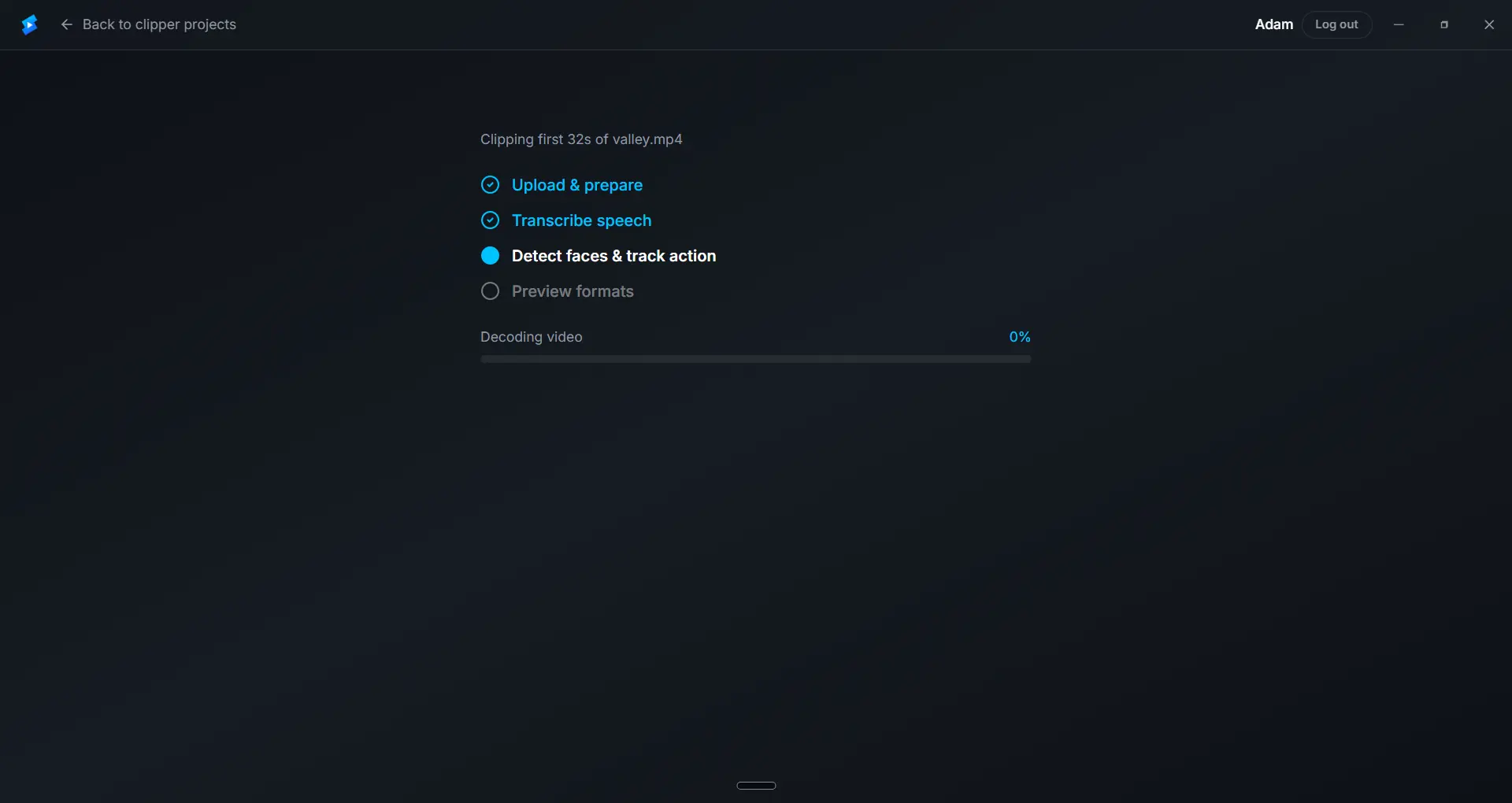
Przeciągnij swoją rozmowę coachingową, powtórkę webinaru lub eksport z Zoom i wybierz zakres, który chcesz. Ten pojedynczy import uruchamia ciężką pracę:
- Lokalna transkrypcja z DirectML na Twoim komputerze. Otrzymujesz przeszukiwalny transkrypt, bez przewijania osi czasu.
- Automatyczne kadrowanie do formatów 9:16, 4:5, 1:1 i 16:9. OpenClipper automatycznie utrzymuje Cię w centrum kadru pionowego i kwadratowego. Nie musisz ręcznie pozycjonować każdego klipu.
- Style napisów z ponad 20 presetów, gotowe do podglądu na Twoim materiale.
Gdy transkrypcja się zakończy, około 90% tradycyjnej edycji jest już zrobione: słowa są gotowe, kadrowanie obsłużone, a napisy są o jedno kliknięcie. Opcjonalne czyszczenie pomaga, gdy muzyka w tle utrudnia zrozumienie mowy.
Krok 3: Wybierz klipy, które chcesz (automatyczne segmenty lub klipy AI przez MCP)
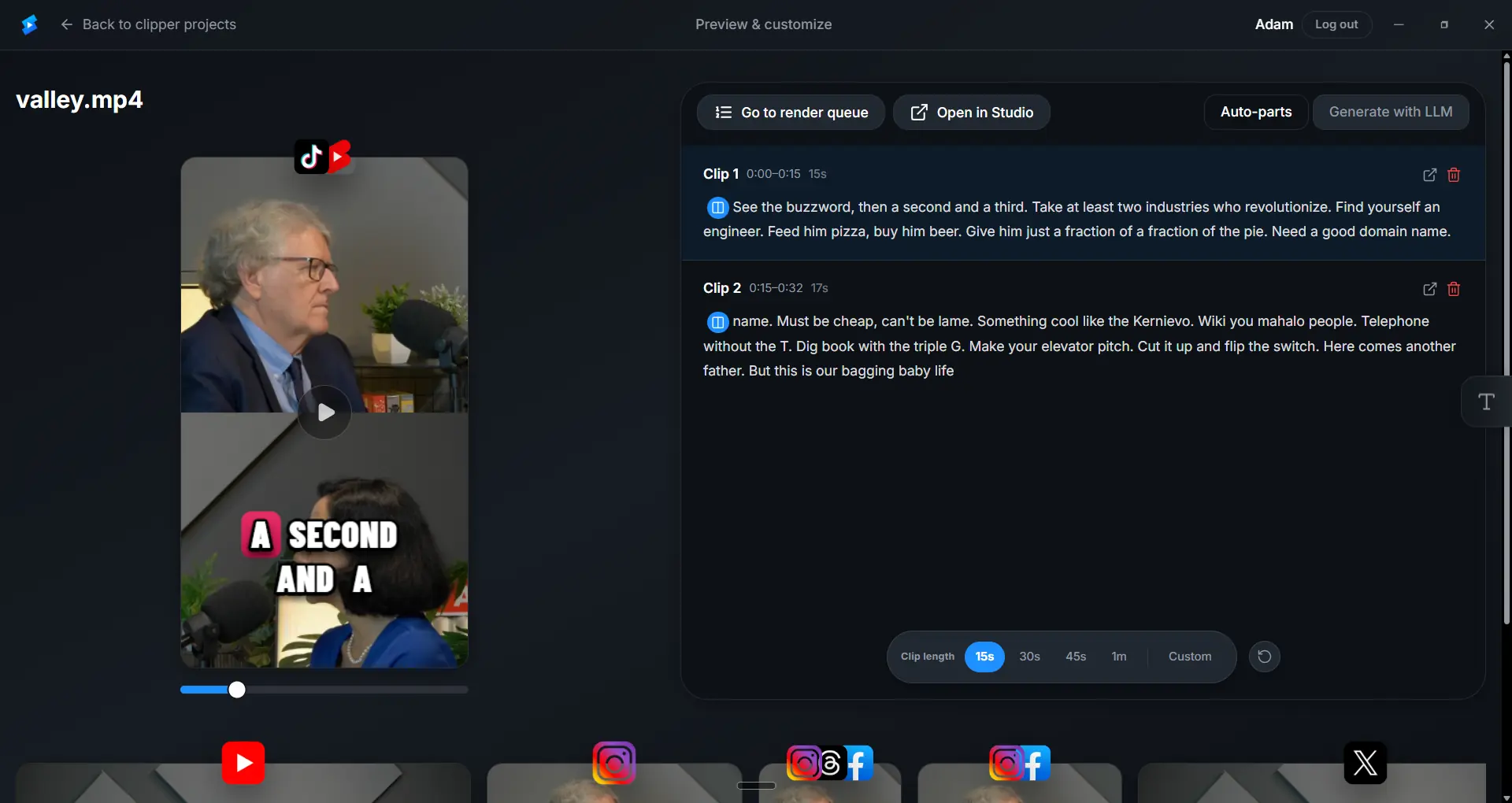
Jedyną prawdziwą decyzją, która pozostaje, jest wybór momentów do opublikowania. Wybierz jedną ścieżkę (lub połącz obie):
- Automatyczne segmenty: jedno kliknięcie dzieli Twój zakres na krótkie segmenty (domyślnie około 60 sekund). Szybki sposób na zamianę 60-minutowej rozmowy na partię krótkich filmów bez przeglądania każdej sekundy.
- Klipy AI (MCP): podłącz asystenta AI, takiego jak Cursor lub Claude, wskaż mu transkrypt i pozwól mu oznaczyć najlepsze momenty. Idealne do haczyków, przełomów i wniosków. Bez drugiej subskrypcji na przycinanie.
Przejrzyj listę, zachowaj najmocniejsze klipy, a resztę usuń. Automatyczne kadrowanie i napisy już podążają za każdym wyborem. Nie musisz niczego dodatkowo ustawiać dla każdego klipu.
Krok 4: Eksportuj i opcjonalnie publikuj bezpośrednio do mediów społecznościowych
Uruchom seryjny eksport i zapisz pliki bez znaku wodnego w folderze projektu. Klipy są już kadrowane i z napisami, więc nie ma osobnego kroku kadrowania przed eksportem.
Chcesz pominąć ręczne wgrywanie? Zaloguj się i połącz swoje konta społecznościowe wewnątrz OpenClipper. Możesz publikować wybrane klipy bezpośrednio na powiązanych platformach z poziomu eksportu, zamiast przeciągać pliki do każdej aplikacji.
Potrzebujesz pełnej kontroli? Otwórz w GrepCut Studio
Gdy klip wymaga dodatkowego dopracowania, kliknij Otwórz w Studio wewnątrz OpenClipper. Twoja przeglądarka otwiera GrepCut Studio i pobiera klip bezpośrednio z OpenClipper na Twoim komputerze. Nic nie jest przesyłane do chmury. Pozostaw OpenClipper uruchomiony, podczas gdy Studio ładuje klip.
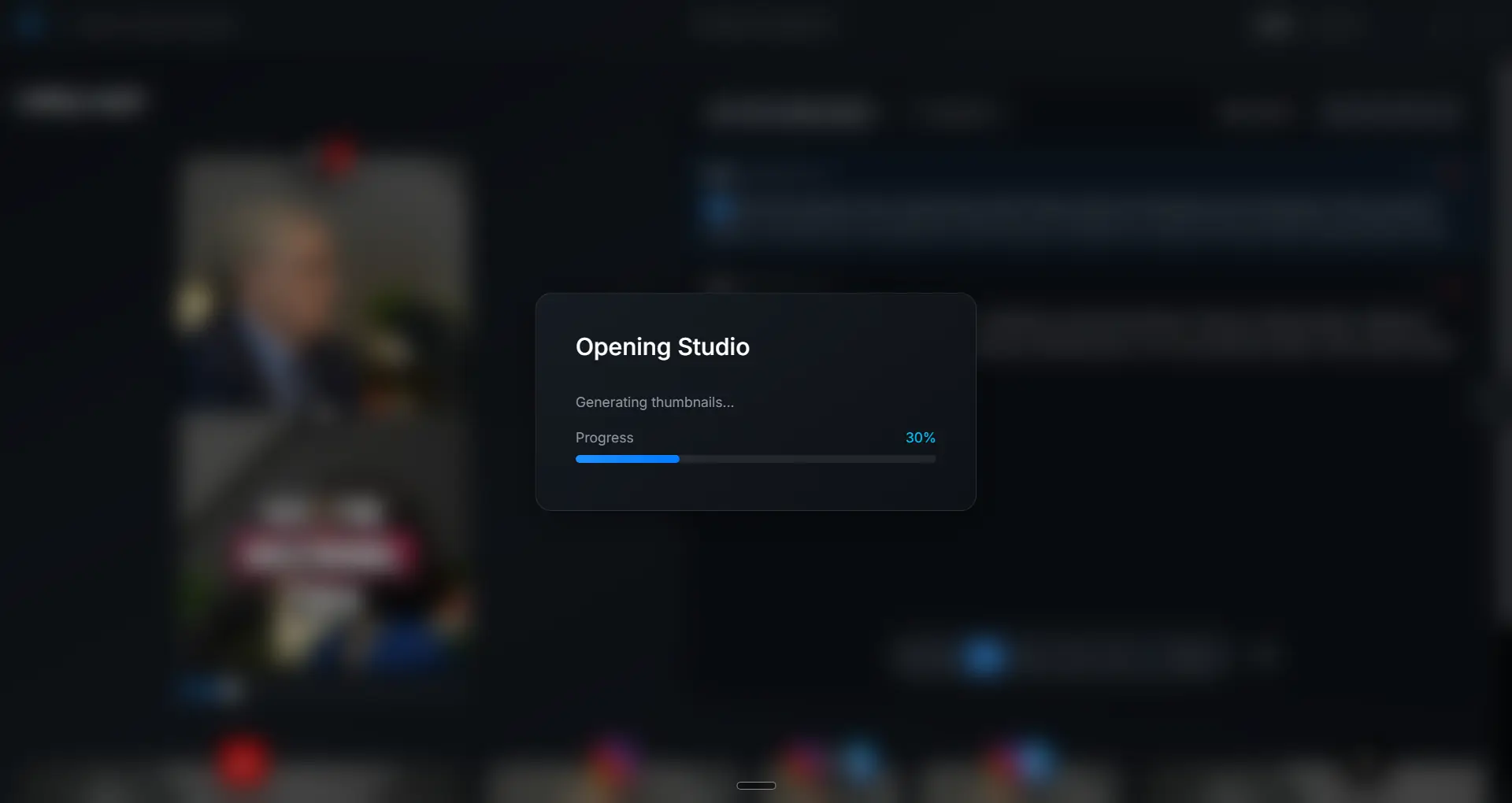
W Studio otrzymujesz pełny edytor online: precyzyjne przycinanie, poprawki napisów i eksport dokładnie tak, jak chcesz. Szybkie klipy pozostają w OpenClipper; głębsze edycje odbywają się w Studio, podczas gdy pliki nadal przemieszczają się lokalnie między aplikacją desktopową a przeglądarką.
Integracje MCP: użyj AI, które już masz
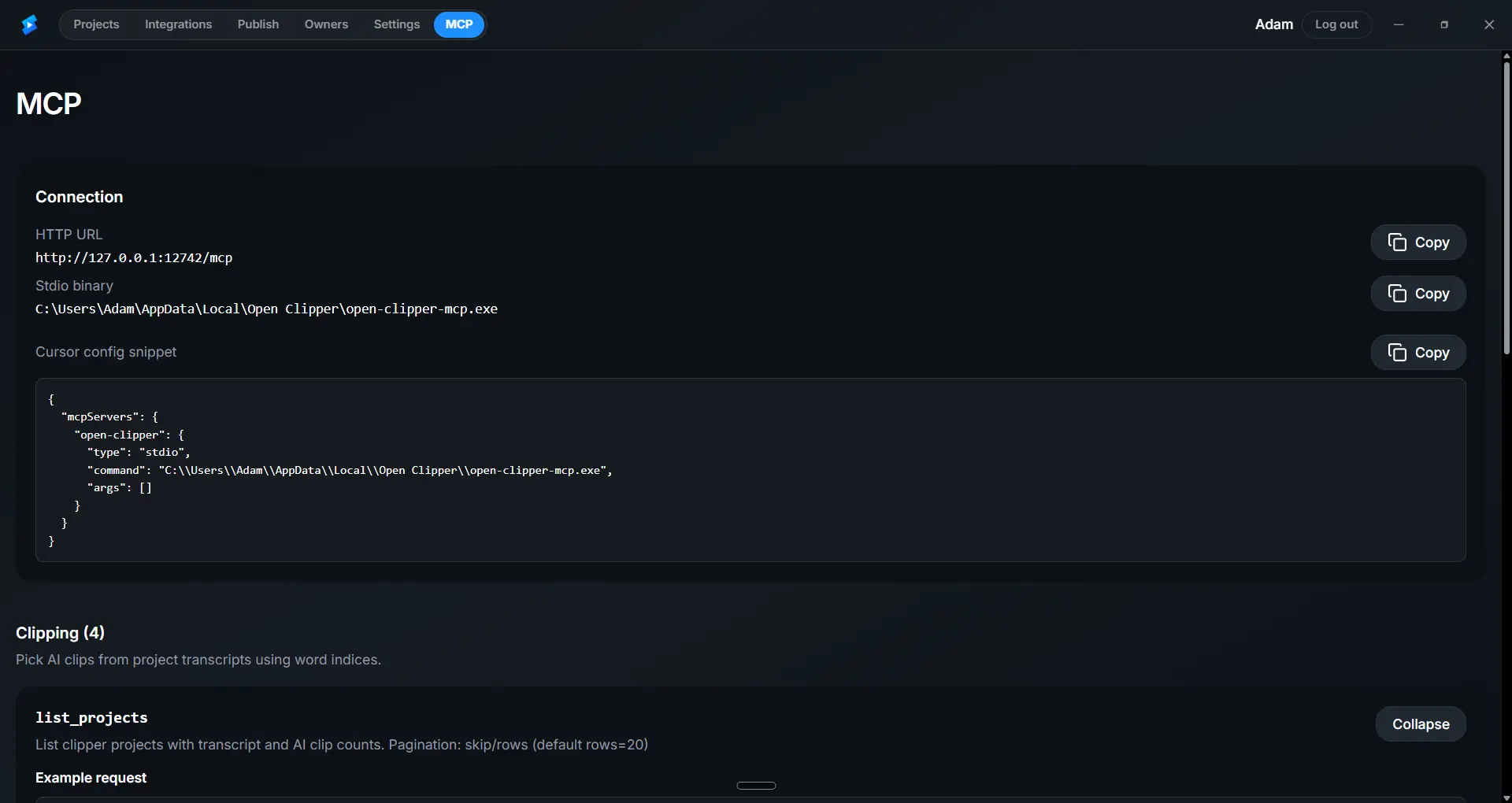
OpenClipper współpracuje z narzędziami AI, których już używasz, takimi jak ChatGPT, Claude czy Cursor. Otwórz zakładkę MCP w aplikacji, skopiuj gotową konfigurację i połącz. Bez logowania.
Twoje AI czyta transkrypt sesji i wybiera dla Ciebie najważniejsze momenty. Lista klipów aktualizuje się w OpenClipper natychmiast. Bez drugiej subskrypcji na przycinanie i bez opłat za minutę w stylu Opus Clip.
Co przycinać: 3 momenty o dużym wpływie dla trenerów
Nie każdy moment w sesji jest wart przycięcia. Skup się na tych trzech typach, gdy używasz MCP lub przeglądasz segmenty z automatycznego podziału (Auto-parts).
Moment "Aha"
Gdy klient ma przełomowe zrozumienie, to jest złoto. To emocjonalne, autentyczne, trafia prosto do odbiorców i pokazuje wartość Twojego coachingu. Przytnij moment, w którym klient mówi: "Och, teraz rozumiem".
Praktyczny wniosek
Sesje coachingowe często kończą się jasnym następnym krokiem lub frameworkiem, który klient może zastosować. Przytnij tę część. Daje to Twojej publiczności coś praktycznego, co mogą wykorzystać, co buduje wiarygodność.
Emocjonalny akcent (punkt zwrotny)
Potężna historia lub moment wrażliwości mogą być głęboko angażujące. Jeśli klient dzieli się czymś poruszającym, ten klip może połączyć się z Twoją publicznością na poziomie emocjonalnym.
OpenClipper vs. Opus Clip vs. Descript dla trenerów
| Punkt | OpenClipper | Opus Clip | Descript |
|---|---|---|---|
| Koszt | Darmowa aplikacja na Windows; bez opłat za minutę | Limity minut, kredyty lub subskrypcja | Subskrypcja lub ceny oparte na kredytach |
| Znak wodny | Brak znaku wodnego na eksportach | Znak wodny w darmowej wersji | Znak wodny w darmowej wersji |
| Przetwarzanie | Na Twoim komputerze z Windows z DirectML | Serwery chmurowe po wgraniu | Serwery chmurowe po wgraniu |
| Prywatność | Pliki pozostają na Twoim urządzeniu | Pełne nagranie przesyłane na ich serwery | Pełne nagranie przesyłane na ich serwery |
| Platforma | Aplikacja desktopowa na Windows | Oparta na przeglądarce | Desktop + web |
| Przepływ pracy | Wgraj, wybierz klipy, eksportuj lub publikuj w mediach społecznościowych | Chmurowy clipper z pakietem minut AI | Pełny edytor; wyższy próg wejścia |
| Wsparcie AI | Wybieranie klipów AI przez MCP; bez czatu w aplikacji | Płatne minuty AI w subskrypcji | Płatne funkcje AI w subskrypcji |
Dla trenerów, którzy tworzą klipy co tydzień, darmowe lokalne eksporty biją chmurowe rachunki za minutę.
Często zadawane pytania
Czy to naprawdę darmowe?
Tak. Import, transkrypcja, przycinanie, kadrowanie, napisy i eksport na dysk są darmowe na Twoim komputerze. Bez opłat za minutę i bez znaku wodnego.
Czy działa na moim laptopie?
OpenClipper działa obecnie na Windows. DirectML używa karty graficznej do przyspieszenia transkrypcji, kadrowania i eksportu, gdy jest dostępna. Nie potrzebujesz przeglądarki do samego clippera.
A co z poufnością danych klientów?
Przycinanie odbywa się lokalnie, więc pliki sesji pozostają na Twoim komputerze zamiast w chmurze innej firmy. To dodatkowa gwarancja prywatności, obok darmowych eksportów bez znaku wodnego.
Podsumowanie
Trenerzy potrzebują klipów z najważniejszymi momentami bez rachunków za minutę i eksportów ze znakiem wodnym. OpenClipper to zapewnia: darmowe lokalne przycinanie z DirectML, seryjny eksport, napisy i opcjonalne wybieranie momentów przez MCP na Twoim komputerze z Windows.
Pobierz OpenClipper z GitHub lub na stronie OpenClipper. Przycinaj za darmo, eksportuj czysto i trzymaj pliki lokalnie.
GrepCut
Autor(ka) tego artykułu