Widzowie przewijają statyczne klipy, gdy dźwięk jest wyciszony. Automatycznie dodane animowane napisy skutecznie przykuwają uwagę do każdego wypowiedzianego zdania. W GrepCut Studio możesz generować wysoce dokładne napisy całkowicie za darmo, korzystając z dwóch różnych metod: szybkiej transkrypcji w chmurze z własnym kluczem API lub prywatnego modelu Whisper działającego lokalnie w przeglądarce bez żadnej konfiguracji.
Dwa sposoby na darmowe automatyczne napisy
Różne procesy edycji wymagają różnych podejść do transkrypcji. GrepCut Studio oferuje dwie elastyczne metody, dzięki którym nigdy nie natrafisz na sztuczne limity ani płatne subskrypcje (paywalle):
- Transkrypcja w chmurze przez BYOK (Bring Your Own Key): Łączy się z szybką infrastrukturą chmurową Groq, aby uruchomić Whisper Large V3 Turbo. Ta metoda transkrybuje długie nagrania audio w kilka sekund z najnowocześniejszą dokładnością wielojęzyczną. Groq zapewnia hojny darmowy pakiet kredytów API, co czyni to rozwiązanie idealnym do codziennego, seryjnego montażu wielu klipów.
- Lokalna transkrypcja na urządzeniu (ONNX): Działa bezpośrednio w przeglądarce dzięki WebAssembly i środowisku ONNX. Nie wymaga klucza API, rejestracji, nie wysyła ani jednego bajtu audio do zewnętrznego serwera i oferuje całkowicie nieograniczoną transkrypcję w języku angielskim.
Oba warianty trafiają prosto do silnika animowanych napisów w GrepCut Studio: ustawiasz styl, dopracowujesz synchronizację i wtapiasz napisy w wideo.
Metoda 1: Transkrypcja w chmurze przez Groq (BYOK)
Jeśli potrzebujesz maksymalnej dokładności transkrypcji w wielu językach lub szybkiego przetwarzania dłuższych nagrań, użycie własnego klucza API Groq jest najlepszym wyborem.
Krok 1: Dodaj materiał do osi czasu
Przeciągnij klip wideo z komputera na ścieżkę osi czasu. Kliknij klip wideo lub audio, aby go zaznaczyć, a następnie otwórz panel Transkrypcja na prawym pasku bocznym.
Krok 2: Uzyskaj darmowy klucz API Groq
GrepCut Studio korzysta z modelu BYOK, więc nigdy nie musisz płacić marży za moc obliczeniową w chmurze. Aby zdobyć klucz:
- Przejdź do GroqCloud Console w nowej karcie przeglądarki.
- Zaloguj się lub utwórz darmowe konto.
- Kliknij Create API Key, wpisz nazwę wyświetlaną (na przykład
grepcut-transcription) i kliknij Submit. - Skopiuj tajny klucz API do schowka.
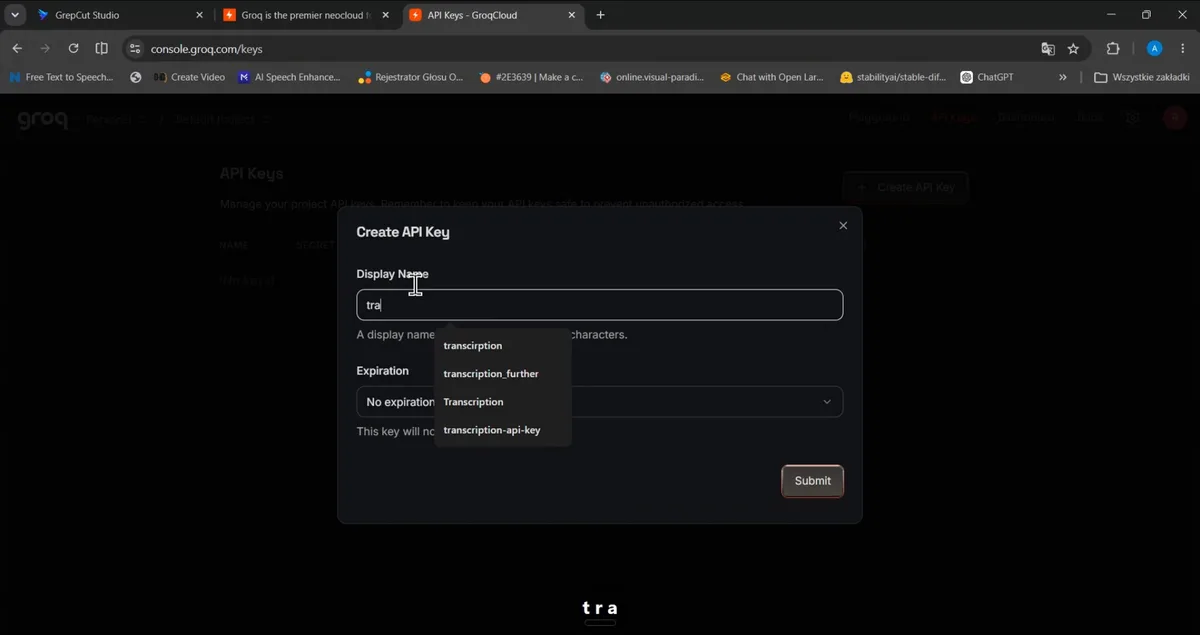
Krok 3: Wklej klucz i uruchom rozpoznawanie mowy w Whisper Large V3 Turbo
Wróć do GrepCut Studio i przełącz Use your own API key na aktywny. Wybierz zakładkę Groq, wklej klucz w pole i kliknij Save key (możesz kliknąć Test, aby potwierdzić połączenie).
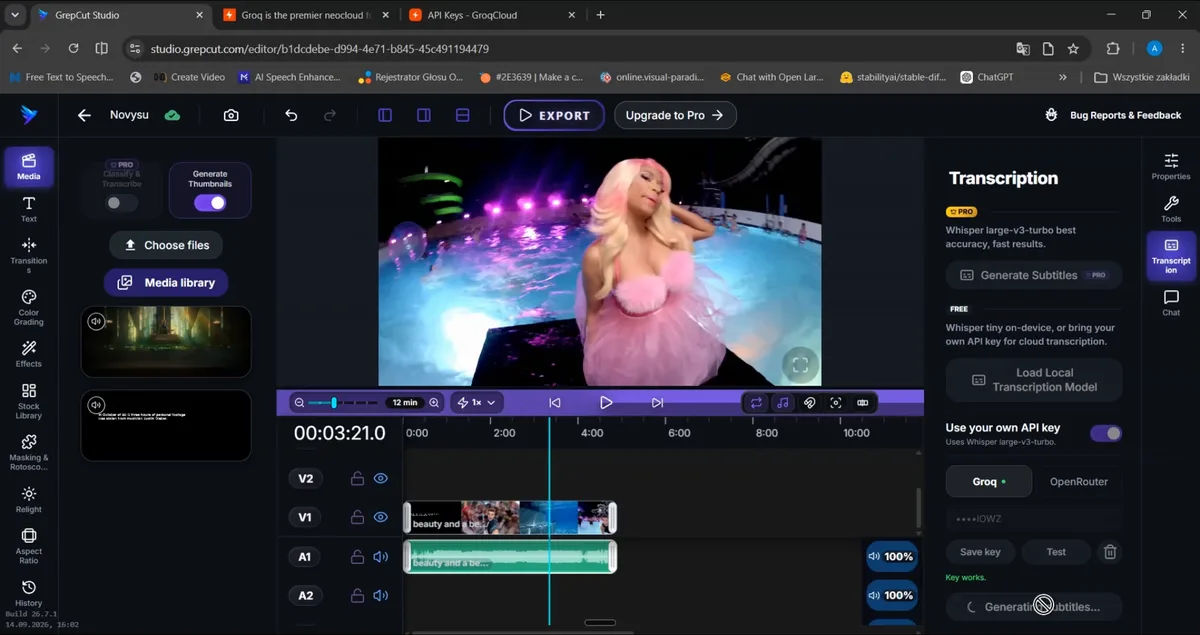
Kliknij Generate with Groq key. GrepCut Studio przesyła strumieniowo audio do Whisper Large V3 Turbo i zwraca zsynchronizowane znaczniki czasu napisów w kilka sekund.
Po zakończeniu transkrypcji transkrypt jest automatycznie zapisywany razem z elementem multimedialnym w Bibliotece mediów. Jeśli później wyczyścisz oś czasu lub stworzysz alternatywne wersje, możesz natychmiast ponownie wykorzystać istniejący transkrypt bez ponownego przetwarzania.
Metoda 2: W 100% prywatna transkrypcja na urządzeniu (lokalny ONNX)
Podczas edycji wrażliwych materiałów, pracy bez połączenia z internetem lub po prostu gdy chcesz uniknąć konfiguracji, lokalny model w przeglądarce oferuje bezproblemowe rozwiązanie.
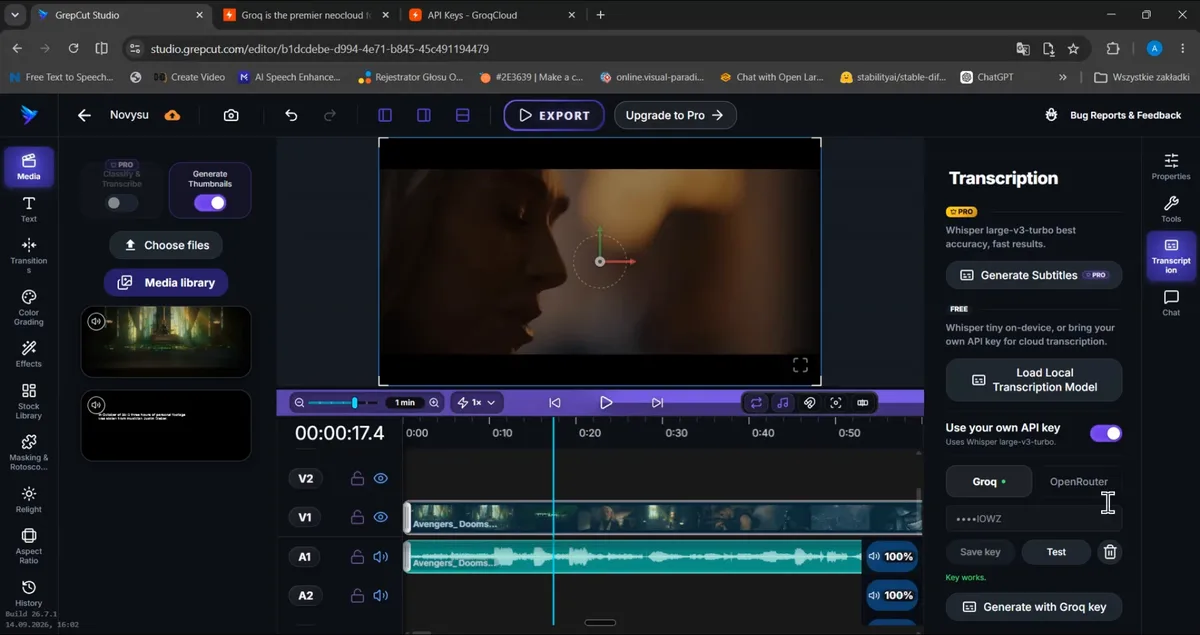
Krok 1: Wybierz transkrypcję lokalną
Zaznacz klip wideo na osi czasu, otwórz panel Transkrypcja i kliknij Load Local Transcription Model.
Krok 2: Przetwarzanie w przeglądarce
Lekki model Whisper ONNX pobiera się raz i buforuje bezpośrednio w pamięci przeglądarki. Przetwarza audio w języku angielskim lokalnie, wykorzystując sprzęt Twojego komputera. Żadne audio nie opuszcza Twojego urządzenia, zapewniając pełną prywatność danych i zerowe limity API.
Krok 3: Dodaj napisy do osi czasu
Po zakończeniu transkrypcji sprawdź styl i kliknij Add subtitles. GrepCut Studio generuje oddzielne klipy napisów umieszczone na dedykowanych ścieżkach napisów nad ścieżką wideo.
Gotowe style animacji napisów i stylizacja wizualna
Surowe napisy wyglądają płasko. Nowoczesne wideo społecznościowe na TikTok, Instagram Reels i YouTube Shorts wymaga kinetycznej typografii, która podkreśla słowa w miarę ich wypowiadania.
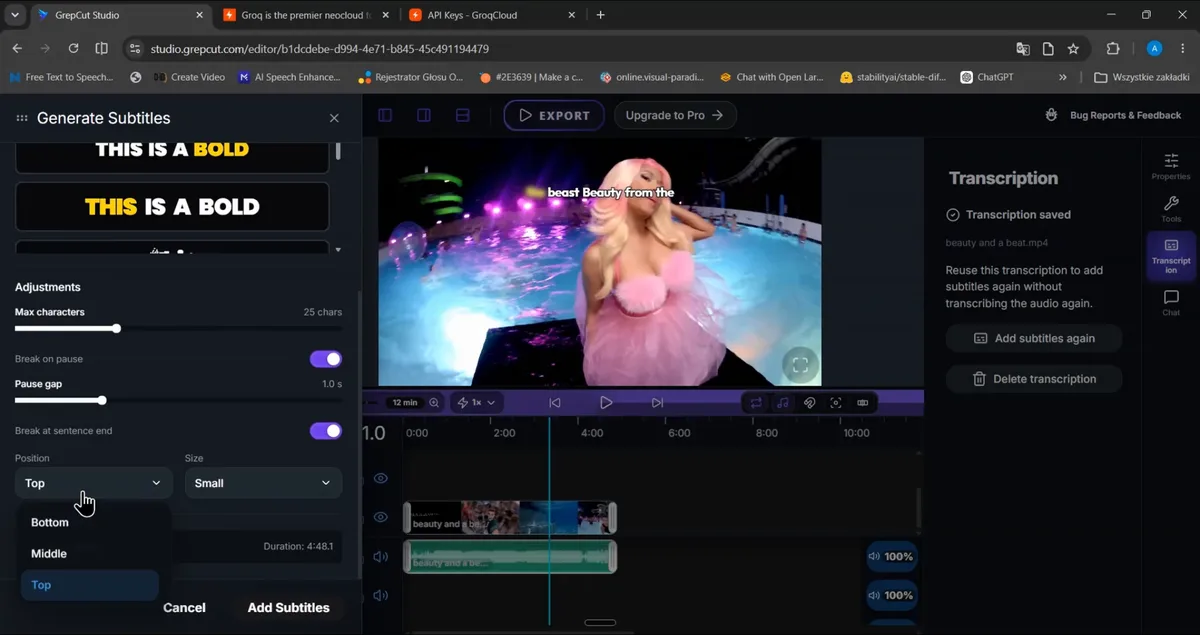
Przed lub po wygenerowaniu napisów możesz dostosować projekt napisów:
- Gotowe style animacji: Wybierz dynamiczne style podświetlenia, takie jak Lime Box (dynamiczne tło w kształcie pastylki podświetlające aktualnie mówione słowa), Bold Yellow lub kontrastowe czcionki z obrysem.
- Pozycja na ekranie: Ustaw pozycję na Dół, Środek lub Górę, aby napisy nie kolidowały z elementami interfejsu platform, takimi jak podpisy TikTok czy przyciski interakcji Shorts.
- Tempo i podziały: Dostosuj Maks. znaków (zwykle 20 do 28 znaków na linię) i włącz Podział przy pauzie (np. przerwy 1,0 s) oraz Podział na końcu zdania. Krótkie fragmenty napisów zapewniają, że widzowie czytają w tempie wypowiedzi, zamiast czytać z wyprzedzeniem.
Jeśli łączysz animowane napisy z wizualnymi przerywnikami, zapoznaj się z naszym przewodnikiem po tempie B-roll, aby utrzymać najwyższą retencję widzów.
Dopracowanie tekstu i synchronizacji na poziomie słów
Automatyczne rozpoznawanie mowy jest dokładne, ale nazwy własne, slang lub szybka mowa czasami wymagają szybkich poprawek. GrepCut Studio oferuje zintegrowany inspektor synchronizacji słów.
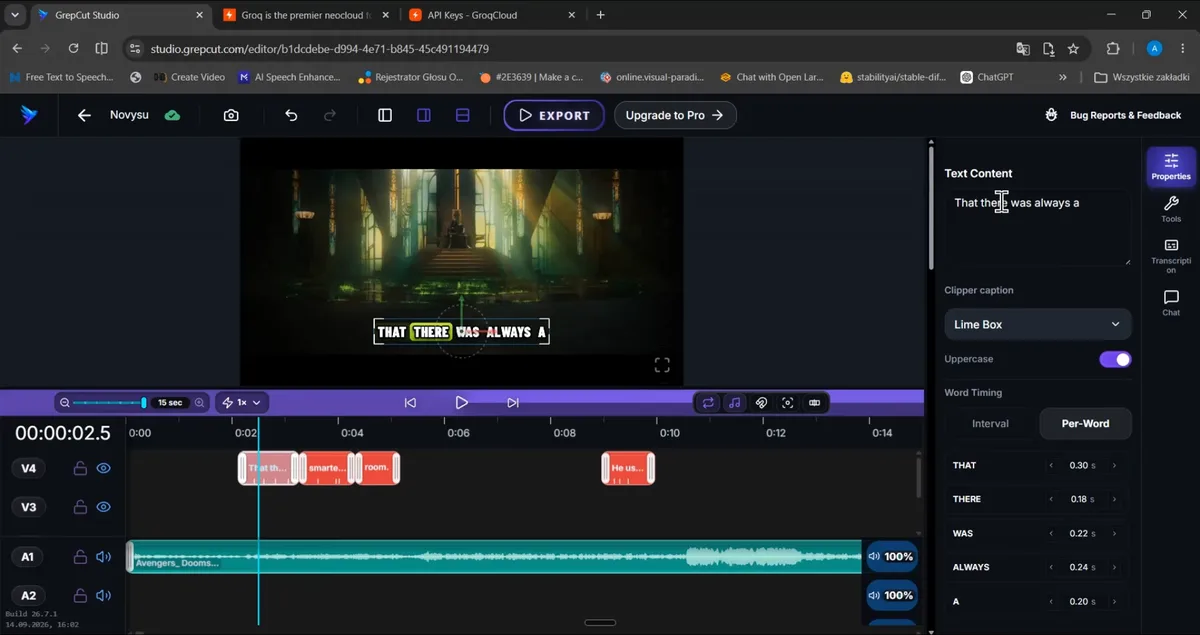
Wybierz dowolny klip napisów na ścieżce osi czasu, aby otworzyć panel Właściwości:
- Edytuj treść tekstową: Popraw błędnie usłyszane słowa bezpośrednio w polu Text Content. Synchronizacja istniejących słów pozostaje nienaruszona.
- Kalibracja synchronizacji na poziomie słów: Przełącz z trybu Interval na Per-Word. Zobaczysz każde słowo z dokładnym czasem trwania w sekundach (na przykład
THAT: 0.30s,THERE: 0.18s,WAS: 0.22s). - Korekta synchronizacji słów: Kliknij strzałki w lewo i w prawo obok znacznika czasu dowolnego słowa, aby przesunąć moment podświetlenia. Gwarantuje to, że animowane podświetlenia w stylu karaoke trafiają w sylaby ze 100% precyzją.
Eksportowanie wideo z napisami w wysokiej rozdzielczości
Gdy animowane napisy są ostylowane i wyrównane, sfinalizuj projekt w Centrum eksportu.
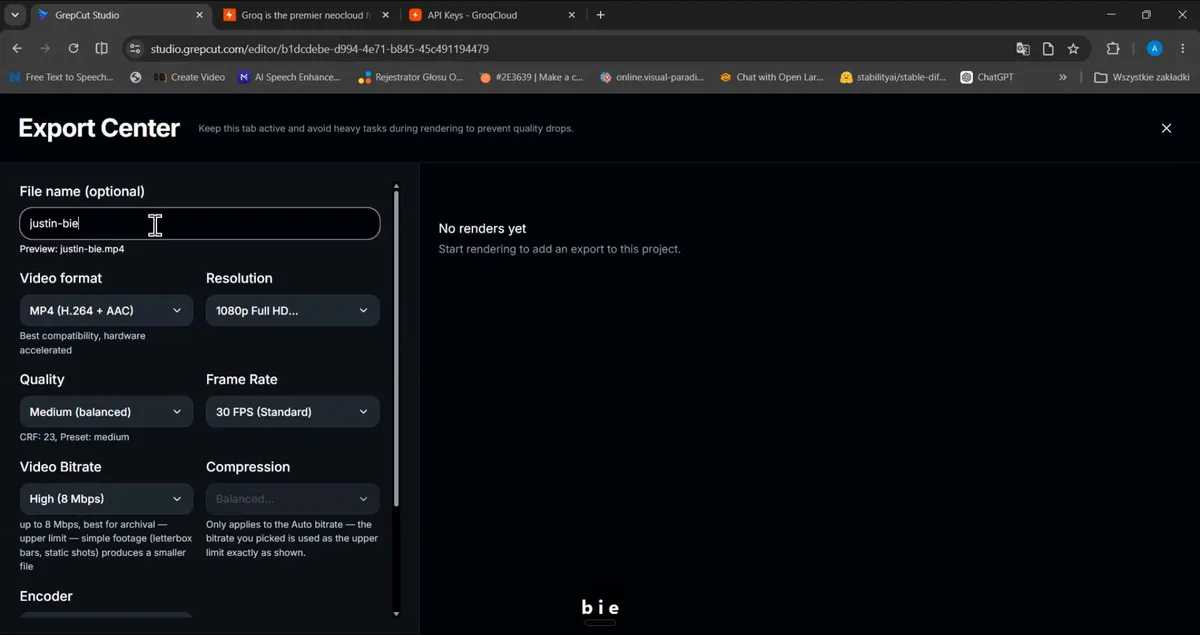
- Kliknij przycisk Eksportuj w górnym pasku nawigacji.
- Ustaw Format wideo na MP4 (H.264 + AAC) dla uniwersalnej zgodności z urządzeniami mobilnymi i sieciami społecznościowymi.
- Wybierz Rozdzielczość (na przykład 1080p Full HD).
- Ustaw Liczbę klatek na sekundę na 30 FPS (Standard) i wybierz Bitrate wideo Wysoki (8 Mbps), aby zachować ostrość obrazu bez zbyt dużych plików.
- Kliknij Renderuj, aby wtapić animowane napisy w eksportowanym wideo.
Często zadawane pytania
Czy automatyczne generowanie napisów w GrepCut Studio jest darmowe?
Tak. Możesz transkrybować filmy całkowicie za darmo, korzystając z wbudowanego lokalnego modelu ONNX bezpośrednio w przeglądarce lub podłączając darmowy klucz API Groq, aby uruchomić Whisper Large V3 Turbo bez żadnych opłat abonamentowych.
Czy lokalny model transkrypcji przesyła moje wideo do chmury?
Nie. Lokalny model działa w całości w Twojej przeglądarce, wykorzystując WebAssembly i ONNX po stronie klienta. Twoje pliki audio i wideo nigdy nie opuszczają komputera.
Czy mogę dostosować kolory i czcionki animacji napisów?
Tak. Możesz wybierać spośród wbudowanych gotowych stylów animacji, takich jak Lime Box, zmieniać rozmiary czcionek, przełączać tryb wielkich liter, dostosowywać pozycję na ekranie i personalizować kolory podświetlenia słów w inspektorze Właściwości.
Jak poprawić słowo, które AI transkrybowało niepoprawnie?
Kliknij klip napisów na osi czasu i popraw pisownię w polu Text Content w panelu Właściwości. Możesz także dostroić czas trwania poszczególnych słów w trybie synchronizacji Per-Word.
Otwórz GrepCut Studio w przeglądarce, aby już dziś zacząć dodawać animowane napisy do swoich filmów.
Aby poznać dodatkowe procesy multimedialne przed lub po dodaniu napisów, zapoznaj się z naszymi przeglądarkowymi narzędziami oraz konwerterami wideo.
GrepCut
Autor(ka) tego artykułu